Modèle de parcours d’automatisation e-mail : déclencheurs, branches et sorties
Un schéma d’automatisation e-mail consigne des décisions ; ce n’est pas seulement un dessin de cases. Il doit montrer ce qui lance le parcours, qui peut y entrer, le rôle de chaque message, quand une personne change de branche et quand les envois s’arrêtent. La fiche modifiable ci-dessous permet de vérifier ces choix avant l’activation dans votre outil.
La rédaction de Boletolibre
Publié
Fixez un résultat et un responsable
Décrivez le rôle du parcours du point de vue du destinataire : « Un nouvel abonné peut utiliser le guide qu’il a demandé. » Notez le public, le responsable, la source fiable des données et l’action qui indiquera le succès. « Augmenter l’engagement » ne suffit pas pour départager deux choix de contenu ou de timing. L’éditeur de Mailchimp commence par le public et le déclencheur, puis place règles et actions sur une carte. Votre fiche doit expliquer pourquoi chaque étape existe avant de la reproduire dans un outil.[1]
- Résultat : que pourra faire le destinataire ?
- Responsable : qui valide les textes, règles et modifications futures ?
- Preuve : où vérifier entrées, envois, sorties et action finale ?
Indiquez une version et une date d’approbation. Si le parcours est réutilisé plus tard, son responsable pourra revérifier liens, dates, promesses et critères d’entrée au lieu de considérer un ancien schéma comme encore valable.
Définissez l’événement d’entrée et le filtre
Un déclencheur est l’événement qui fait entrer un contact dans le parcours. Il peut s’agir d’une inscription, d’un changement de champ ou d’étiquette, d’une date, d’un achat ou d’un événement d’intégration. Les choix réels dépendent de l’outil et des données reliées. Inscrivez l’événement exact, son système d’origine et le délai de réaction souhaité. Distinguez-le du filtre d’entrée : l’événement peut avoir lieu sans que la permission ou les données nécessaires à cet e-mail soient présentes.[2]
Pour une série d’accueil autour d’un guide, l’entrée peut être « inscription à la série enregistrée ». Le filtre serait « le statut e-mail actuel autorise cette série, l’adresse est valide et ce parcours n’a pas déjà livré le guide ». Si l’événement peut se répéter, décidez si la réentrée est interdite, retardée ou permise pour une nouvelle demande. Mailchimp propose un réglage de réentrée ; vérifiez le comportement de votre propre outil.[5]
- Quel événement précis provient de quel système ?
- Qui doit être exclu avant le premier envoi ?
- Que se passe-t-il pour un doublon, un import ou un ajout manuel ?
Dessinez séparément messages, attentes et décisions
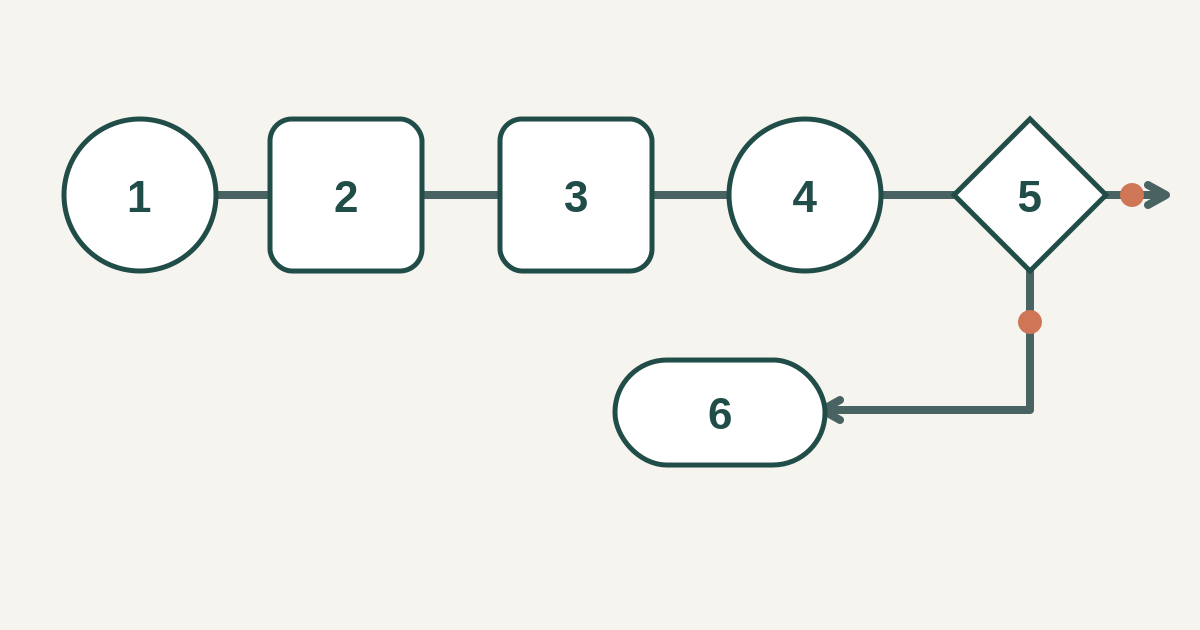
Utilisez un rectangle par e-mail, une horloge par attente et un losange par décision. Donnez à chaque message un objectif, une promesse pour le lecteur et une destination principale. Notez une durée ou une condition calendaire à côté de chaque attente ; « plus tard » n’est pas paramétrable. Nommez les deux issues de chaque branche, y compris celle sans envoi. Dans Mailchimp, les séparations conditionnelles changent le chemin et les délais règlent le rythme, mais les fonctions et leur accès varient selon les produits.[3][4]
Exemple simple : filtre d’entrée → livrer le guide demandé → attendre deux jours → vérifier si un thème a été choisi → envoyer la leçon correspondante ou un message neutre pour choisir un thème. Ce n’est pas une cadence recommandée. Si le choix est déduit d’un clic, laissez le temps de constater l’interaction ; testez aussi le cas sans clic et définissez sa branche.[3]
- Pour chaque e-mail : expéditeur, objet provisoire, responsable du lien et valeur de repli pour un champ vide.
- Pour chaque attente : horloge, fuseau horaire, échéance et effet d’une condition déjà remplie.
- Pour chaque branche : condition exacte et issues oui, non et donnée manquante.
Marquez les sorties avant l’activation
La fin normale n’est qu’une sortie possible. Dessinez aussi l’objectif atteint, le changement de préférence, la perte d’admissibilité, l’offre ou la date devenue obsolète et l’arrêt manuel. Précisez si chaque sortie est une fonction native, une vérification avant le prochain envoi ou une tâche humaine. Mailchimp décrit sorties et réentrée dans ses réglages, mais sa fonction native actuelle de condition de sortie exige une boutique connectée. Ne présumez pas que tout outil retire instantanément un contact à n’importe quel événement.[5]
Dans la série du guide, cessez les relances promotionnelles si la personne ne souhaite plus les recevoir. Si une inscription ou un achat rend une invitation inutile, utilisez une exclusion vérifiée avant le prochain envoi ou une sortie prise en charge. Si les données arrivent tard, le schéma doit désigner qui traite le message déjà en attente. Un désabonnement ou une suppression limite l’envoi ; ce n’est pas une branche vers une autre publicité.
Faites passer cinq cas dans le schéma
Un schéma qui ne fonctionne que pour le contact idéal est incomplet. Avant l’activation, utilisez des aperçus ou des contacts de test contrôlés si l’outil le permet. Notez le chemin attendu et le résultat observé, y compris les messages qui ne doivent pas partir. N’utilisez pas une personne réellement désabonnée comme destinataire de test.
| Cas | Décision attendue |
|---|---|
| Première entrée admissible | Premier message, puis branche appropriée. |
| Déclencheur répété | Pas de doublon sauf si la réentrée a été choisie explicitement. |
| Champ de branche absent | Chemin de repli défini ou sortie. |
| Objectif atteint pendant l’attente | Sortie ou exclusion avant une relance inutile. |
| Préférence modifiée | Aucun nouvel e-mail marketing fondé sur l’ancienne permission. |
Contrôlez aussi les fenêtres d’envoi : une attente de deux jours peut finir après une échéance. Notez la dernière heure utile et la règle pour les contacts arrivés trop tard. Si un cas ne peut pas être simulé, consignez cette incertitude et surveillez la première cohorte réelle.
Transmettez un schéma facile à maintenir
Reproduisez le schéma approuvé dans l’éditeur choisi, puis comparez chaque nœud. Vérifiez filtres, conditions, liens, attentes, exclusions et sorties. La documentation Mailchimp distingue la création, l’activation et la consultation des statistiques. Suivez les étapes équivalentes chez votre fournisseur : l’approbation d’un dessin ne prouve pas le comportement d’un parcours actif.[1]
- Avant lancement : valider version, chemins testés et dernières heures utiles.
- Au lancement : noter heure, version configurée et premières entrées attendues.
- Après lancement : comparer entrées, envois, branches ignorées et sorties au schéma.
La fiche contient une liste des nœuds, les règles d’entrée et de sortie, une table des chemins et le journal de cinq tests. Dupliquez-la par parcours et conservez-la avec les textes approuvés et l’historique des changements.
Télécharger la fiche modifiable du parcours e-mail (Markdown)
Sources et lectures complémentaires
- Create a Marketing Automation FlowMailchimp Help Center · Consulté
- All the Marketing Automation Flow TriggersMailchimp Help Center · Consulté
- Use Conditional Split RulesMailchimp Help Center · Consulté
- Use Time Delay RulesMailchimp Help Center · Consulté
- Edit a Marketing Automation FlowMailchimp Help Center · Consulté