Modèle de réservation de rendez-vous pour un événement
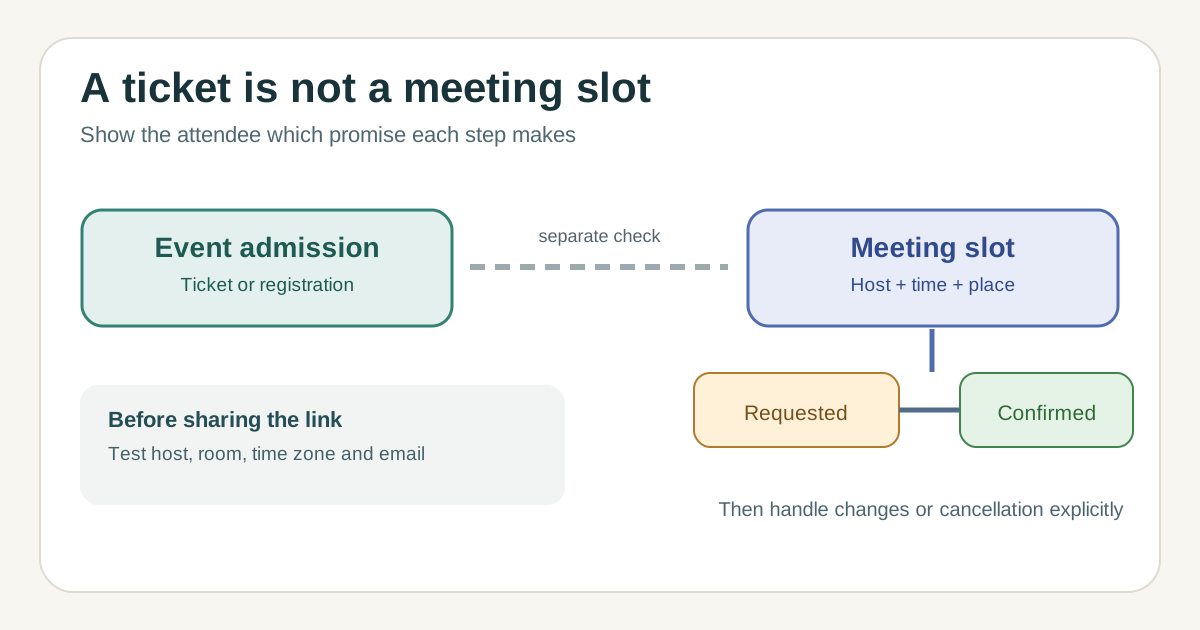
L’inscription à un événement et la réservation d’un entretien sont deux engagements différents. Une personne peut détenir un billet et avoir besoin d’une heure précise avec un intervenant, un exposant ou un conseiller. Ce modèle aide à demander les bonnes données, vérifier les disponibilités et indiquer si l’heure est demandée ou confirmée. Il ne concerne pas les créneaux d’entrée dans le lieu.
La rédaction de Boletolibre
Publié
Télécharger le formulaire modifiable
Télécharger le formulaire et la fiche de suivi des rendez-vous (Markdown)
Le modèle contient champs, créneaux, responsables, texte de confirmation et journal des changements. Remplacez les exemples par le programme réel. Un formulaire demandant une préférence ne réserve pas automatiquement l’heure : annoncez l’étape de confirmation.
Séparer rendez-vous et admission
Définissez objectif, durée, personne rencontrée, lieu ou lien et éligibilité. Précisez si un billet, une accréditation ou une approbation est aussi nécessaire. Ne présentez pas le billet comme une garantie de rendez-vous.
Décidez du nombre de réservations par créneau, de la disponibilité des salles et personnes, des pauses et du responsable des conflits. Google Calendar et Microsoft Bookings proposent des règles réglables dont l’effet dépend de la configuration.[1][3]
Demander les données utiles
Recueillez nom, adresse de réponse, type d’entretien et créneau disponible. Affichez le fuseau horaire à la sélection et dans la confirmation. Ne demandez l’organisation ou la fonction que si cela aide l’attribution ; traitez les demandes d’accessibilité séparément.
Pour une validation manuelle, nommez le champ « heure souhaitée » et annoncez le délai de réponse. Pour une réservation immédiate, affichez début, fin, interlocuteur et lieu après l’envoi.
Distinguer demande, confirmation et modification
Utilisez demandé, confirmé, autre horaire proposé et annulé. Page de fin et courriel doivent annoncer le même statut. La confirmation donne date, fuseau, durée, lieu, contact et éventuelle nécessité d’un billet.
Nommez qui déplace ou annule le créneau et qui prévient le public. Google documente les courriels de confirmation et d’annulation ; Microsoft peut avertir le personnel d’un changement. Vérifiez les réglages utilisés.[2][3]
Tester tout le parcours
Faites une réservation d’essai, essayez le même créneau, modifiez une disponibilité et annulez. Contrôlez courriels, agendas, mobile et fuseau horaire. Si un coanimateur a son propre agenda, vérifiez la règle de conflit.[1]
Si la page événementielle est sur Boletolibre.com, placez le lien de réservation près de la rencontre et précisez si l’admission est séparée. Vérifiez la destination et l’aide depuis le point de vue du participant.
Sources et lectures complémentaires
- Create an appointment scheduleGoogle Calendar Help · Consulté
- Edit your appointment scheduleGoogle Calendar Help · Consulté
- Customize your booking pageMicrosoft Support · Consulté