Régler la durée du paiement des billets et vérifier son expiration
Le délai de paiement concerne une commande en cours ; il est distinct de la date de fin des ventes. Fixez cette durée délibérément, puis vérifiez un achat terminé et une tentative expirée.
La rédaction de Boletolibre
Publié
1. Repérer le délai de paiement
Télécharger la fiche de test d’expiration du paiement (Markdown, en anglais)
Repérez le minuteur pris en charge pour l’événement. Eventbrite l’appelle Registration time limit dans Order form ; Planning Pod place Checkout Time Limit dans Checkout Details. Modifiez ce réglage, pas la date de fin de vente.[1][2]
2. Enregistrer une durée approuvée
Choisissez une durée approuvée qui laisse le temps de répondre aux vraies questions et de suivre le parcours de paiement prévu. Enregistrez-la. Si les acheteurs voient un compte à rebours ou un message d’expiration, vérifiez qu’ils savent quand recommencer.
3. Tester la fin et l’expiration
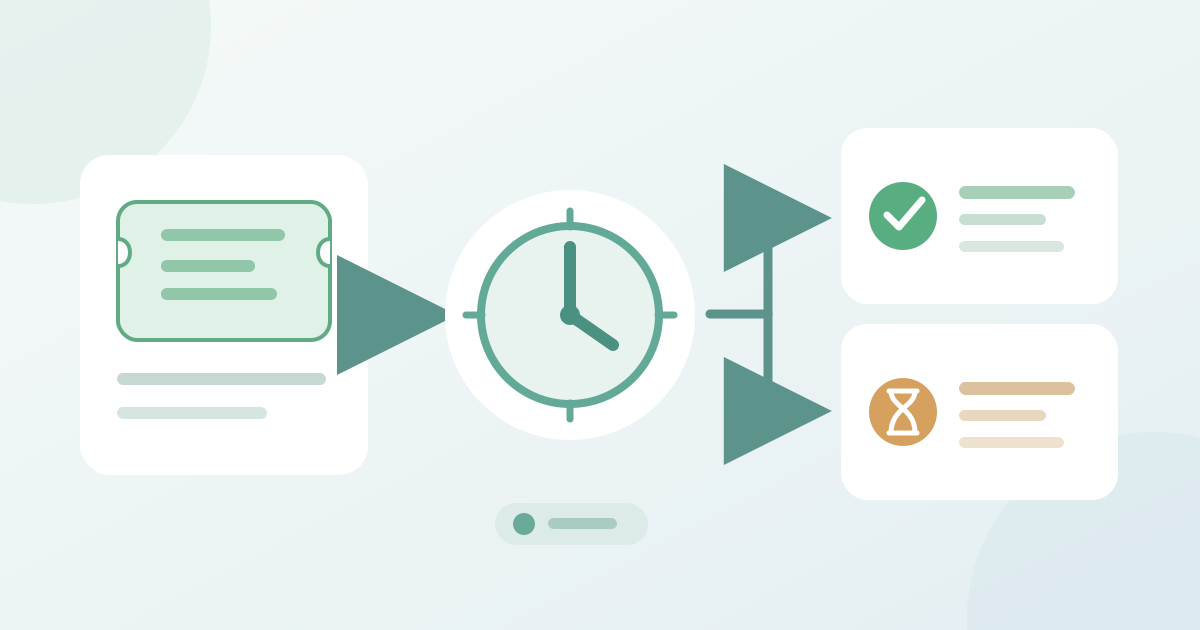
Par un parcours de test autorisé, terminez une commande avant l’échéance et laissez-en expirer une autre ; évitez tout paiement réel non approuvé. Notez le début, le résultat visible, l’état de la commande et le stock disponible. Selon Eventbrite, les billets choisis dans une commande inachevée restent indisponibles jusqu’à l’expiration de son délai. Planning Pod indique que ses billets réservés sont libérés à l’expiration. Ces comportements sont propres à chaque prestataire.[1][2]
4. Résoudre les écarts
Si le stock ou l’état de commande diffère, désignez une personne pour examiner l’enregistrement de référence avant de réattribuer des billets. Revérifiez le parcours acheteur après correction. Conservez la fiche avec les réglages de l’événement et répétez les contrôles après modification du délai ou du formulaire.
Sources et lectures complémentaires
- Change the registration time limitEventbrite Help Center · Consulté
- Setting Up Checkout Time Limit for RegistrationsPlanning Pod Help Center · Consulté