Créer une page d'inscription des bénévoles : de la demande de créneau à l'affectation confirmée
Une page de bénévolat doit permettre de décider : puis-je aider à cet événement, dans ce rôle et à cette heure, et que se passe-t-il après ma réponse ? Elle relie une fiche de rôle validée, des places réelles, un formulaire public et une décision de l'équipe. Choisissez d'abord si le bouton exprime un intérêt, demande un créneau précis ou réserve immédiatement une place. Ces actions n'engagent pas l'organisateur de la même façon.
La rédaction de Boletolibre
Publié
1. Définir l'action avant de concevoir la page
Télécharger le modèle modifiable de page, champs et suivi des créneaux (Markdown en anglais)
Partez de l'état que l'équipe sait gérer. Un formulaire d'intérêt promet un suivi ; une demande précise le rôle et l'horaire souhaités ; un outil de réservation immédiate peut retenir une place si son contrôle de capacité et sa confirmation fonctionnent réellement. Expliquez cette distinction près du formulaire et sur le bouton. Une réponse arrivée dans une boîte n'est pas une affectation confirmée.
Désignez les responsables des faits sur les rôles, de la capacité, du site et des réponses. Chaque étape a besoin d'une personne identifiable. Déterminez quand les demandes seront examinées et comment poser une question. N'annoncez pas de délai de réponse fixe si l'équipe et l'outil ne peuvent pas le tenir.
Séparez le parcours bénévole de l'achat de billets. Une page peut proposer les deux liens, mais le bouton bénévole doit mener au vrai formulaire ; le paiement des billets reste le parcours des participants.
2. Publier des créneaux que l'on peut évaluer
Pour chaque rôle ouvert, indiquez tâche, date, début et fin avec fuseau local, point d'accueil ou entrée et responsable sur place. Ajoutez briefing, pauses ou matériel seulement après validation par l'équipe opérationnelle. Liez la fiche de rôle complète pour les limites et l'aide prévue sans charger le formulaire.
Affichez « ouvert », « complet », « à l'étude » ou « fermé » selon le sens réel de votre processus. Si le formulaire ne bloque pas les places, ne montrez pas un chiffre présenté comme direct. Dites clairement si les candidats expriment des préférences avant une affectation ultérieure. Expliquez si plusieurs créneaux demandés sont des options ou des engagements cumulatifs afin de repérer les conflits.
Distinguez les faits publics validés des consignes internes. Numéros privés, listes d'équipe et notes de régie appartiennent à un briefing contrôlé. Pour les questions individuelles d'arrivée, d'accessibilité ou de soutien, offrez une voie de contact avec responsable plutôt que de demander des explications sensibles dans le premier formulaire public.
3. Choisir un formulaire et vérifier son comportement
Un formulaire simple recueille l'intérêt ; un service de gestion de créneaux peut également gérer capacité, fermeture et rappels. Notez URL, personnes ayant accès à l'édition, destinataire des réponses, fermeture automatique éventuelle et résultat de deux demandes pour la dernière place. Si la capacité est gérée à la main, la page doit parler d'une demande, pas d'une réservation immédiate.
Un formulaire intégré reste un système séparé. Ouvrez page et lien direct sans accès organisateur. Vérifiez le titre, les informations sur le créneau, les commandes sur téléphone et au clavier. Offrez un lien direct si l'intégration n'est pas disponible.
Google indique par exemple qu'un formulaire Google doit être publié avant de recevoir des réponses et peut être intégré à un site. Son réglage « Limiter à une réponse » oblige le répondant à se connecter à un compte Google. Une page ne peut donc pas promettre un accès sans compte dans cette configuration. Testez le formulaire publié comme candidat non connecté.[5]
4. Demander seulement les données utiles à cette étape
Associez chaque champ à la décision qu'il permet. Une première demande requiert souvent nom, moyen de contact, rôle ou horaire souhaité et éventuellement autres disponibilités. Certaines tâches peuvent justifier une question courte sur l'expérience, avec une raison claire. Le premier formulaire n'est pas une collecte générale de tailles de vêtements, contacts d'urgence ou déplacements. Le W3C recommande des formulaires courts centrés sur le processus.[1]
Donnez à chaque commande une étiquette visible et précise. Marquez les champs obligatoires et expliquez format d'heure ou sélection multiple avant l'erreur. Le W3C explique que l'association étiquette-champ aide les technologies d'assistance et peut élargir la zone cliquable ; un texte indicatif dans le champ ne remplace pas l'étiquette.[2][3]
Essayez un envoi vide, un contact invalide et l'absence de créneau. L'erreur doit identifier le champ et la correction attendue, en préservant les autres réponses lorsque l'outil le permet. Le W3C décrit l'importance des instructions et retours accessibles. Après l'envoi, vérifiez également la réception par le responsable.[4]
5. Distinguer réception, examen et affectation
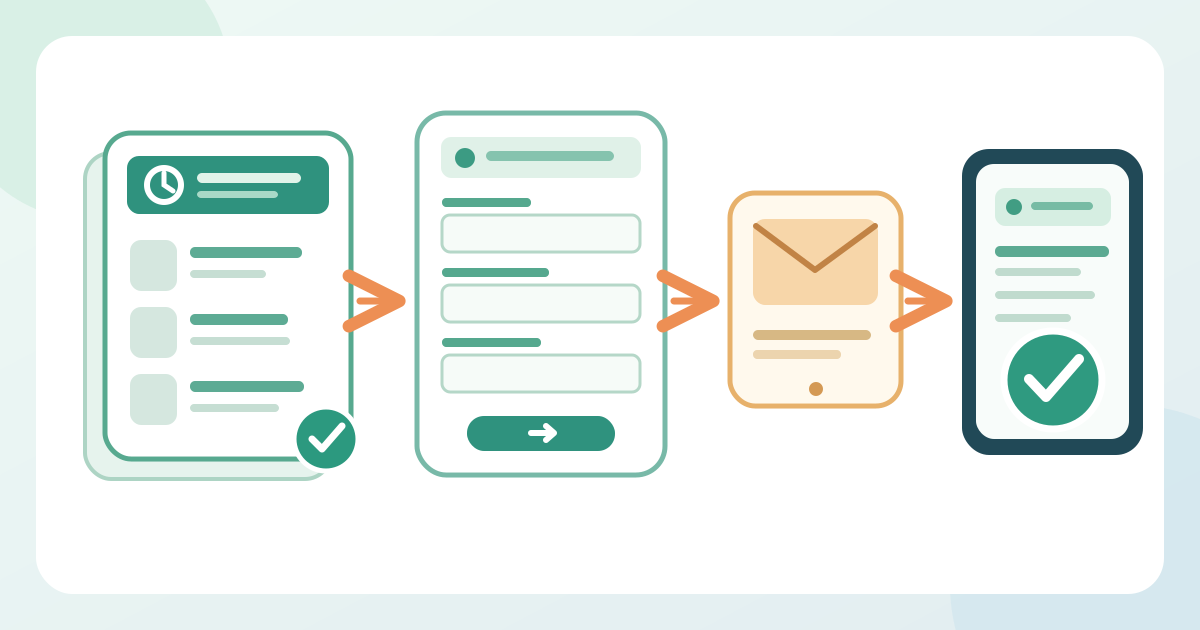
Décrivez le circuit avant d'activer le formulaire. Une réponse peut devenir « reçue », « en examen », puis « affectée » ou « indisponible ». Chargez quelqu'un de tenir les états et résoudre doublons et chevauchements. Si l'outil n'envoie qu'une ligne de tableur, l'équipe doit tenir la liste actuelle ailleurs. Ne promettez ni file automatique, ni blocage de places, ni liste d'attente inexistants.
Le premier message doit dire ce qui s'est passé. « Nous avons reçu votre demande de créneau et allons l'examiner » convient à une affectation manuelle ; « Vous êtes affecté au [rôle], le [date], à [heure], au [lieu] » suit une affectation enregistrée. Une copie de réponse n'est pas une acceptation. Google décrit ces copies et signale qu'elles peuvent ne pas arriver ; testez la boîte et prévoyez une aide pour les messages absents.[6]
Avant confirmation, comparez le créneau à la capacité validée et aux autres demandes de cette personne. Envoyez début, fin, fuseau, point de présentation, contact et prochaine étape de briefing. Si la place manque, proposez une autre option ou une réponse claire sans divulguer les autres candidats. Faites correspondre l'état public au tableau des affectations.
6. Publier et tester comme une nouvelle personne bénévole
Placez le lien sur la page bénévolat, le tract de recrutement et les messages validés. Une page publique stable explique l'offre, puis une action de formulaire clairement nommée permet de répondre. Le bouton billets ne doit pas être confondu avec celui du bénévolat. Sur téléphone, vérifiez rôles, créneaux, bouton, ordre des champs et message après l'envoi.
Faites un essai complet avec une fiche fictive impossible à confondre avec une vraie candidature. Demandez à une personne étrangère à l'événement de trouver un créneau, d'expliquer si elle demande ou réserve, d'envoyer la réponse test et de dire ce qui suit. Reprenez au clavier, y compris dans le formulaire intégré. Vérifiez étiquettes, erreurs, lien direct et boîte ou tableau de réception. L'aperçu éditeur ne suffit pas.
Faites valider les rôles, dates, termes de capacité et coordonnées finales par l'équipe opérationnelle. Retirez la fiche test selon sa procédure normale. La publication est prête quand texte public, réglages du formulaire, destinataire des réponses et procédure d'affectation décrivent la même situation réelle.
7. Tenir à jour et fermer la page avec le plan des créneaux
Pendant le recrutement, révisez selon une fréquence prévue horaires déplacés, rôles complets et nouvelles adresses. Chaque changement exige une source validée, une modification de page ou de formulaire et un contrôle public hors compte éditeur. Si la date change, corrigez fiche de rôle et message. Les personnes déjà affectées peuvent nécessiter une communication directe : changer la page ne les avertit pas.
Quand un rôle est complet, fermez l'option ou marquez les demandes en attente selon l'outil réel. À la fermeture de tous les créneaux, remplacez l'invitation par un message exact et un contact si l'équipe peut répondre aux questions tardives. Vérifiez que les anciens liens du tract mènent à un état utile plutôt qu'à un formulaire abandonné.
Après l'événement, retirez les commandes d'inscription et décidez si la page remercie, renvoie vers une prochaine édition ou ferme. Conservez les dossiers opérationnels selon la procédure approuvée de l'équipe, sans laisser « inscrivez-vous » actif pour un événement terminé.
Sources et lectures complémentaires
- Tutoriel sur les formulairesW3C Web Accessibility Initiative · Consulté
- Étiqueter les contrôlesW3C Web Accessibility Initiative · Consulté
- Instructions de formulaireW3C Web Accessibility Initiative · Consulté
- Valider les donnéesW3C Web Accessibility Initiative · Consulté
- Publier et partager un formulaireGoogle Docs Editors Help · Consulté
- Afficher et gérer les réponsesGoogle Docs Editors Help · Consulté