Exclure les acheteurs au guichet d’un courriel de promotion des billets
Un achat effectué au guichet ou dans un autre système peut manquer dans votre plateforme de courriel. Avant une campagne de vente, définissez ce qui constitue un achat finalisé et confrontez cette règle aux ventes réellement disponibles. L’absence de correspondance veut dire « non enregistré ici », pas forcément « n’a jamais acheté ».
La rédaction de Boletolibre
Publié
1. Définir l’état d’achat pertinent
Notez l’édition de l’événement, la catégorie de billet, la date limite d’observation et l’état de commande qui doivent empêcher l’envoi d’une invitation à acheter. Commande payée, billet émis, réservation non payée et annulation peuvent avoir des sens différents selon l’outil. Choisissez l’état qui rend le message exact. Séparez l’achat de l’admissibilité à l’envoi et vérifiez distinctement le statut marketing dans la plateforme de courriel.
Déterminez aussi le destinataire. Une personne peut acheter plusieurs billets de groupe pour d’autres titulaires. Pour une campagne de vente, contrôlez le dossier de l’acheteur et l’état actuel des billets avant de remplacer ces données par un champ « participant » ou « titulaire ».
2. Rapprocher la source invisible dans l’outil de courriel
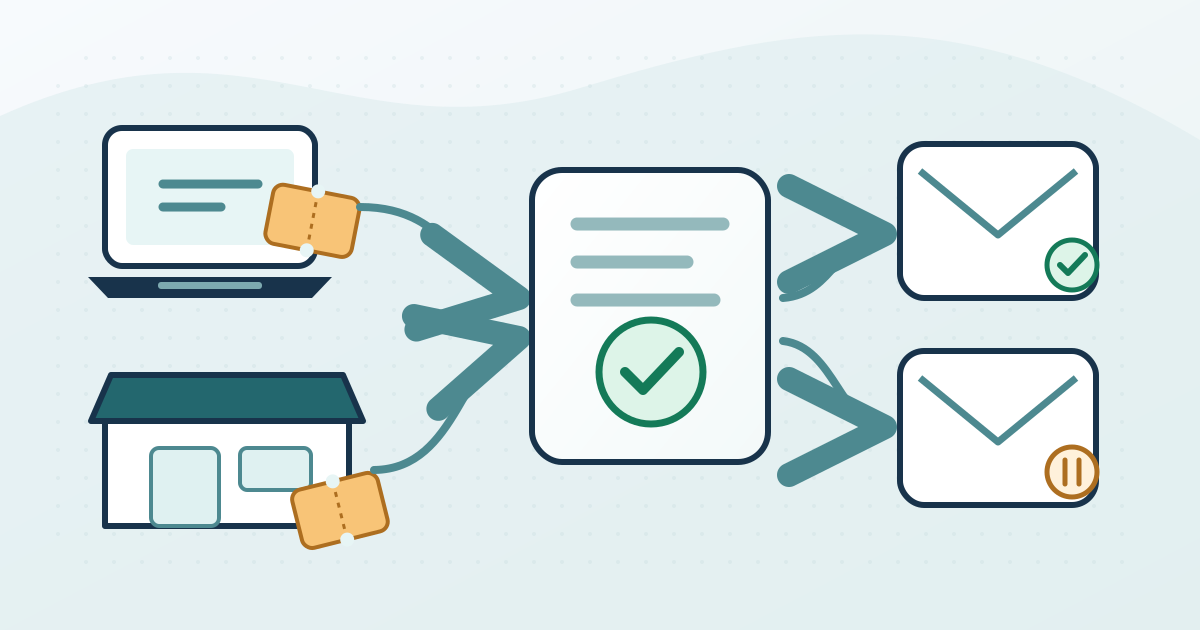
Comparez un relevé récent des commandes en ligne avec les ventes au guichet ou dans un autre point de vente, pour le même événement et la même période. Vérifiez si ces ventes figurent dans la billetterie et si le champ acheteur a été actualisé dans l’audience de courriel. Ticket Tailor permet, par exemple, une commande administrateur pour un paiement reçu hors de son service et l’export de commandes filtrées. Ce sont des fonctions propres à Ticket Tailor, pas une garantie de synchronisation.[3][4]
Si la source sur place est incomplète ou tardive, confiez les cas à une personne responsable autorisée. N’appelez pas « nouveaux acheteurs » les contacts sans correspondance. Inscrivez des totaux et des identifiants de test fictifs dans la fiche partagée; gardez adresses et commandes réelles dans les systèmes approuvés.
3. Vérifier l’audience avant d’autoriser l’envoi
| État de contrôle | Traitement attendu |
|---|---|
| Achat récent connu en ligne ou au guichet | Exclure de l’invitation à acheter |
| Aucun achat associé après contrôle des deux sources | Évaluer comme prospect seulement si l’envoi est autorisé |
| État d’achat absent ou non synchronisé | Mettre en attente; ne pas conclure à l’absence d’achat |
Établissez les règles d’inclusion et d’exclusion dans l’outil d’envoi, puis vérifiez l’audience obtenue avec un cas contrôlé par ligne. Mailchimp définit les segments par des conditions sur les données disponibles; son import peut actualiser des champs, mais ne change pas le statut marketing d’un contact existant. Ces comportements lui sont propres. Vérifiez votre intégration au lieu de supposer qu’une vente modifie automatiquement un segment.[1][2]
Juste avant l’envoi, comparez le nombre de destinataires au relevé de vente actuel et répétez l’échantillon du guichet. Désignez la personne autorisée à suspendre la campagne si une vente n’est pas encore visible dans l’outil de courriel. Après l’envoi, examinez les réponses mal orientées et corrigez le parcours des données avant la prochaine vague.
Télécharger la fiche de rapprochement des acheteurs (Markdown, en anglais)
Sources et lectures complémentaires
- Getting Started with SegmentsMailchimp · Consulté
- Import Contacts to MailchimpMailchimp · Consulté
- How to manage orders and issued ticketsTicket Tailor · Consulté
- How to export your order informationTicket Tailor · Consulté