Corriger les dates contradictoires sur un site d’événement
Le participant ne devrait pas choisir entre la date de l’affiche et celle du formulaire. Confirmez le calendrier approuvé puis retrouvez toutes les versions divergentes.
La rédaction de Boletolibre
Publié
Confirmer la donnée approuvée
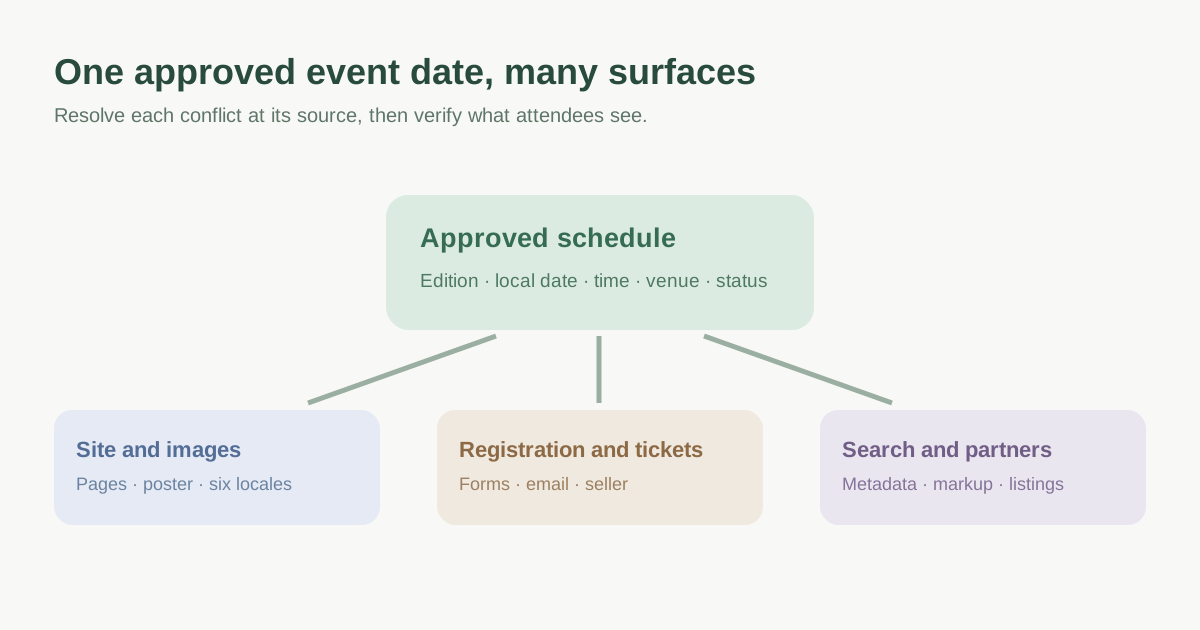
Le responsable confirme édition, dates, heure locale, lieu, statut et approbation. Distinguez coquille, report et nouvelle édition. Si des billets existent, vérifiez validité et aide.[1]
Recenser toutes les surfaces
Ouvrez accueil, programme, inscription, confirmation, billetterie, images, PDF, calendriers, métadonnées, balisage Event et six langues. Notez partenaires et anciennes pages.[1]
Corriger la cause
Attribuez un propriétaire à chaque écart. Corrigez source, modèle ou image. Alignez contenu et données structurées. Si la date a réellement changé, avertissez les participants et expliquez les billets.[1][2]
Vérifier le parcours réel
Contrôlez page publiée, formulaire, destination d’achat et mobile. Si seul Google affiche l’ancienne date, inspectez l’URL et le dernier crawl; une demande d’indexation n’agit pas aussitôt. Clôturez avec preuve.[1][2]
Sources et lectures complémentaires
- Why Is My Event Date Showing Wrong, and How to Fix ItASP Events Knowledge Base · Consulté
- Event structured dataGoogle Search Central · Consulté
- General structured data guidelinesGoogle Search Central · Consulté