Corriger le débordement horizontal d’un site mobile
Une page qui glisse de gauche à droite sur un téléphone complique la lecture des horaires, du lieu et du parcours de réservation. Distinguez d’abord un document entier trop large d’un tableau qui défile volontairement dans son cadre. Ce guide propose une méthode reproductible pour trouver la cause, préserver le contenu et revérifier la page exacte.
La rédaction de Boletolibre
Publié
1. Reproduire le glissement latéral
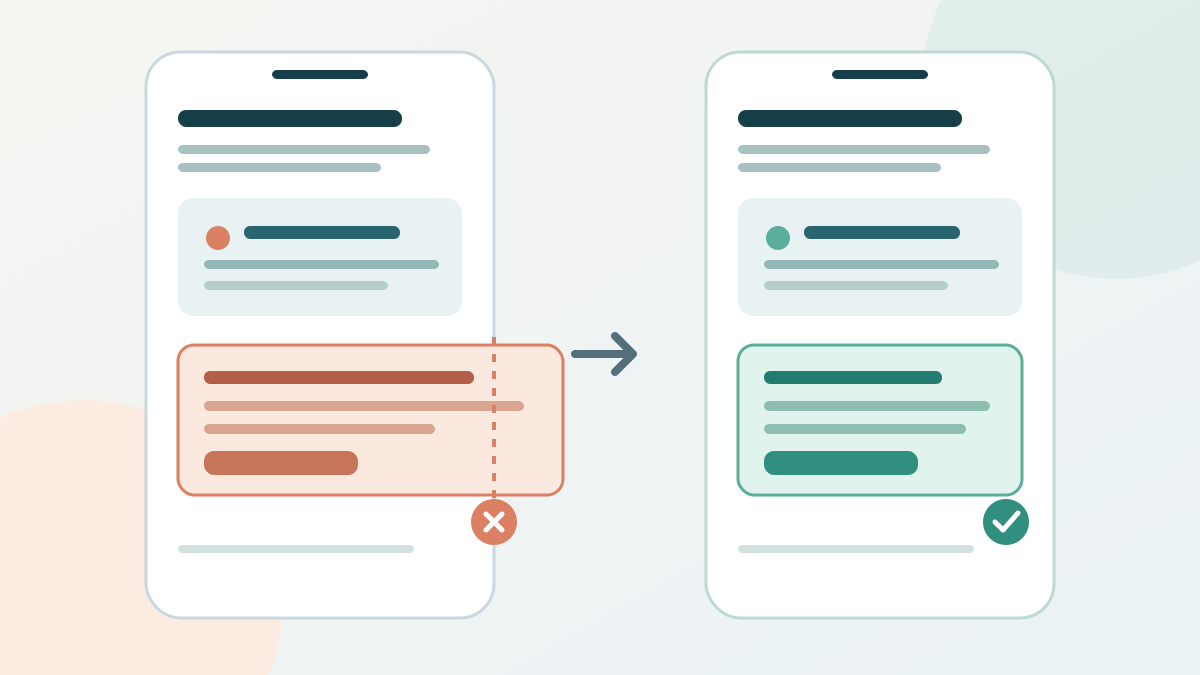
Ouvrez l’URL concernée dans une fenêtre étroite et faites glisser le fond de page. Si l’en-tête, le texte et le bouton billets bougent ensemble, le document dépasse peut-être la fenêtre. Si seul un tableau ou une carte se déplace dans son cadre, notez-le séparément : certains contenus exigent deux dimensions. Relevez la largeur, le navigateur, le zoom et le moment où le défaut apparaît.
- Essayez environ 320 et 375 pixels CSS, puis un téléphone plus large.
- Répétez en portrait et paysage, ainsi qu’avec zoom ou texte agrandi.
- Notez le premier élément masqué : affiche, titre, prix, lieu, menu ou bouton.
Le critère Reflow du W3C utilise une largeur équivalente à 320 pixels CSS pour le contenu à défilement vertical, avec une exception pour les parties nécessitant deux dimensions. C’est un contrôle d’accessibilité, pas une taille universelle de téléphone. Une capture et le premier élément coupé orientent le diagnostic.[1]
2. Isoler l’élément plutôt que masquer la barre
Inspectez chaque section à la largeur qui échoue. Affiche, carte de largeur fixe, URL sans coupure, calendrier ou module de billetterie peuvent élargir le document. Dans les outils du navigateur, comparez la largeur défilante du document et celle de la fenêtre, puis examinez les éléments dépassant l’un ou l’autre bord et leurs parents. Masquez ou encadrez temporairement une zone suspecte pour confirmer, puis restaurez-la avant publication.
| Observation | Zone à vérifier |
|---|---|
| Toute la page glisse | Un enfant ou conteneur fixe dépasse le bord |
| Seul le programme défile | Le défilement local conserve-t-il lignes et commandes ? |
| Le défaut arrive après chargement | Iframe, billetterie, image ou bandeau tardif |
| Une seule ligne est en cause | URL, titre ou règle empêchant le retour à la ligne |
N’appliquez pas d’emblée overflow-x: hidden à html ou body. Cela peut supprimer le mouvement apparent tout en coupant un lien ou un bouton d’achat. MDN précise que le débordement caché tronque le contenu ; trouvez d’abord pourquoi l’enfant est trop large.[2]
3. Corriger la cause dans son composant
Choisissez la plus petite modification qui préserve l’information. Limiter une image et autoriser la coupure d’un mot répondent à deux problèmes distincts ; aucun ne résout seul un module externe de largeur fixe. Recontrôlez le composant après chaque changement.
| Cause | Premier ajustement | À vérifier ensuite |
|---|---|---|
| Affiche, image ou vidéo trop large | Limiter le rendu au conteneur, par exemple max-width: 100% avec hauteur automatique. | L’image utile reste visible sans déformation. |
| Carte ou grille qui refuse de rétrécir | Examiner les largeurs fixes et le minimum automatique flex/grid ; min-width: 0 peut convenir. | Texte et boutons se réorganisent sans chevauchement. |
| Longue URL ou texte sans espace | Permettre une coupure dans le champ concerné, par exemple overflow-wrap: anywhere. | Libellé lisible et lien opérationnel. |
| Iframe ou billetterie trop large | Utiliser l’affichage adaptatif du fournisseur ou un conteneur ajusté, puis tester l’action. | Prix, consentement et achat restent accessibles. |
| Programme dense en colonnes | Empiler les séances en cartes ou limiter le défilement au tableau. | Le texte ordinaire n’exige pas de glissement global. |
MDN documente les médias adaptatifs, les minima flex/grid et la coupure des mots. Ces exemples sont des pistes, pas une feuille CSS à appliquer partout : une largeur minimale peut avoir une raison fonctionnelle.[5][3][4][6]
4. Garder le défilement nécessaire local et clair
Tout défilement horizontal n’est pas une erreur. Le W3C cite tableaux de données, cartes et schémas parmi les contenus pouvant demander deux dimensions. Si le programme exige des colonnes côte à côte, faites défiler cette seule zone tandis que les autres informations se réorganisent. Rendez sa limite visible, gardez les en-têtes et vérifiez l’accès au clavier.[1]
Une carte d’événement, un paragraphe, une date ou un bouton billets ne justifient normalement pas cette exception. Si le débordement caché fait disparaître un bouton, le symptôme est masqué. Ne désactivez pas le zoom. Si un module tiers ne peut tenir, proposez un lien clairement nommé vers sa page complète et vérifiez la destination.[2]
- Conservez un parcours principal de lecture vertical à faible largeur.
- Pour un tableau défilant nécessaire, testez première et dernière colonnes et les commandes au toucher et au clavier.
- Ne coupez pas le texte utile d’une affiche, le lieu ou l’action d’achat.
5. Rejouer la vraie tâche du visiteur
Après correction, reprenez les mêmes largeur et zoom qu’au départ. Parcourez détails, programme, puis réservation. Essayez le plus long titre réel et sa traduction : un texte fictif court peut cacher le défaut. Vérifiez que la page entière ne glisse plus sans introduire contenu coupé ou commandes superposées.
- À une largeur équivalente à 320 pixels CSS, texte et commandes ordinaires se réorganisent sans lecture bidirectionnelle.
- Affiche, programme, billetterie et zones défilantes restent utilisables.
- Le focus clavier atteint chaque action visible dans un ordre logique sans être coupé.
- Portrait, paysage et un second navigateur ou appareil montrent les informations essentielles.
- Consignez page, largeur, composant, responsable et résultat avant/après.
Si le module du fournisseur déborde encore, envoyez-lui un exemple étroit et gardez visible une alternative complète vérifiée. La fiche distingue symptôme, cause et nouveau test pour prévenir une régression.
Télécharger la fiche de diagnostic du débordement mobile (Markdown, anglais)
Sources et lectures complémentaires
- W3C WAI: Understanding ReflowW3C Web Accessibility Initiative · Consulté
- MDN: overflow CSS propertyMDN Web Docs · Consulté
- MDN: min-width CSS propertyMDN Web Docs · Consulté
- MDN: overflow-wrap CSS propertyMDN Web Docs · Consulté
- MDN: Responsive web designMDN Web Docs · Consulté
- web.dev: Responsive imagesweb.dev · Consulté