Configurer un code d’accès pour des billets d’événement masqués
Un code d’accès peut afficher certains types de billets tout en laissant la page de l’événement publique. Les afficher ne constitue ni une réduction, ni une réservation, ni un achat, ni un droit d’entrée, ni une vérification d’identité. Définissez la vue voulue, configurez la fonction du prestataire et testez le parcours réel avant de partager le code.
La rédaction de Boletolibre
Publié
1. Définir le public et les billets concernés
Télécharger la matrice de test des vues avec code d’accès (Markdown, en anglais uniquement)
Listez les types de billets qui demanderont un code et ceux qui resteront publics. Relevez pour chacun le prix actuel, la période de vente, le stock disponible et le public visé. Choisissez entre une page publique avec certains billets masqués et une page d’événement privée : ce sont des réglages différents chez certains prestataires. Désignez un responsable du code et un canal de diffusion approuvé. La matrice sert à consigner les réglages et observations, pas un code réel ou une liste de contacts. Un code peut être transféré ; sa possession ne prouve ni invitation ni admissibilité.
2. Masquer seulement les billets prévus
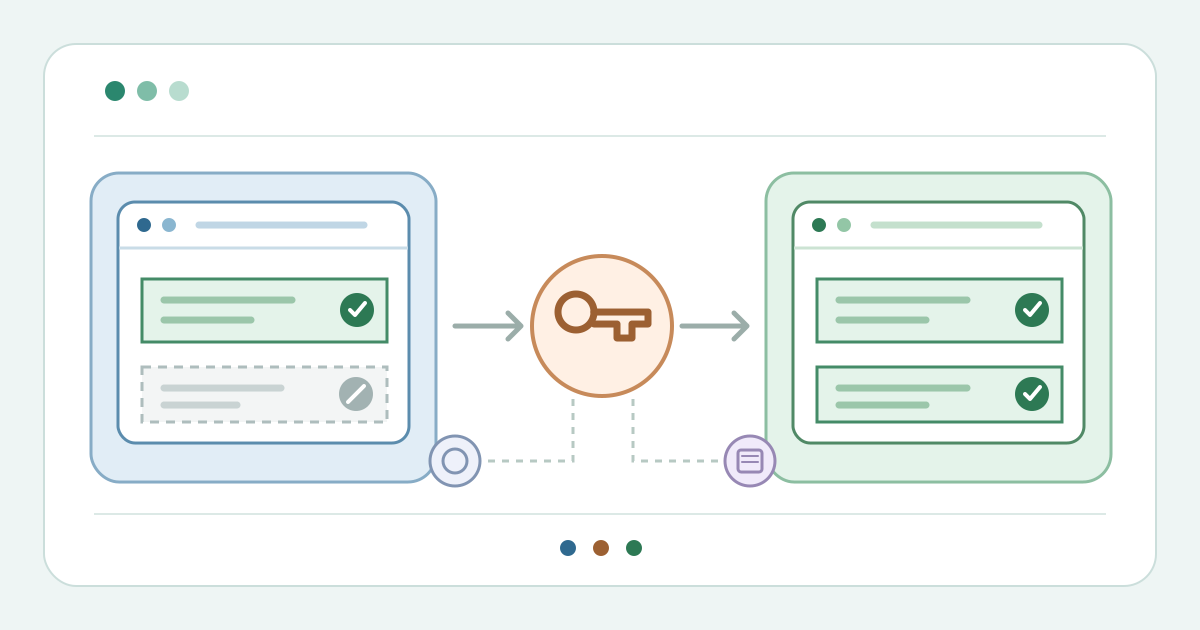
Réglez la visibilité au niveau du type de billet si votre prestataire le permet. Ticket Fairy décrit Hidden et Always hidden pour le type visé ; Ticket Tailor emploie Access code required ; Eventbrite permet de masquer un type puis de le montrer au moyen d’un code promotionnel ; Accelevents associe le code aux types masqués choisis. Ces contrôles ne sont pas interchangeables. Enregistrez chaque type ciblé, puis consultez la page publique sans code. Si un autre type disparaît ou si le type visé reste public, corrigez l’association avant de créer des liens ou messages. Masquer un billet ne réserve pas une place et ne modifie pas son prix à lui seul.[1][2][5][6]
3. Associer un code sans réduction involontaire
Créez le code d’accès ou promotionnel prévu par le prestataire et associez uniquement les types choisis. Dans le parcours de Ticket Fairy, No Discount montre les billets à leur prix normal. Ticket Tailor distingue les codes d’accès des codes de réduction. Un code promotionnel Eventbrite peut afficher des billets masqués et offrir séparément une réduction ; vérifiez le choix prévu. Accelevents crée un code pour les billets ou options masqués sélectionnés. Notez le responsable, les types, le prix prévu et le canal de partage, mais conservez le vrai code dans la plateforme autorisée. Ne copiez pas un code réutilisable dans une fiche publique, une capture ou un article.[1][2][3][4][6]
4. Vérifier dates, stock et limites du code
Vérifiez la période de vente, l’état actif et le stock restant du billet, puis le début, la fin et la limite d’utilisation du code. Ticket Fairy précise que le billet masqué doit rester actif, en vente et disponible ; la limite d’une promotion n’ajoute pas de stock. Selon Eventbrite, un code ne rend pas achetable un billet épuisé ou hors période. Accelevents ne compte une utilisation qu’après une transaction admissible dans son système. Le sens d’« utilisation » et les unités de limite varient selon le prestataire ; nommez-les avant de promettre une taille de public. Un code n’est ni une réservation ni une commande terminée.[1][4][6]
5. Tester quatre vues côté acheteur
Ouvrez une nouvelle session d’acheteur et suivez le même lien d’événement, lien direct ou formulaire intégré que les destinataires. Sans code, le billet visé doit être absent et les types publics visibles comme prévu. Avec un code valide, contrôlez les types affichés, prix, disponibilité et panier. Essayez un code erroné et un code hors de sa période dans un aperçu sûr ou un cadre contrôlé ; notez le message réel et tout affichage imprévu. Testez un autre appareil ou navigateur si son parcours diffère. Arrêtez-vous avant tout achat réel, sauf transaction de test approuvée. Ticket Fairy, Eventbrite et Accelevents documentent des tests côté acheteur, mais leurs libellés et résultats diffèrent.[1][4][6]
6. Diffuser, suivre et fermer l’accès
Partagez le lien et le code vérifiés, ou un lien de code produit par le prestataire, uniquement par le canal approuvé. Précisez que le billet doit encore être choisi et acheté ou enregistré : le voir ne donne pas accès. Ticket Tailor et Accelevents décrivent des liens appliquant leur code ; Ticket Fairy avertit que quiconque possède le sien peut utiliser le stock restant. Suivez l’état réel des billets et codes sans supposer le secret. Si la période se termine ou le code atteint le mauvais public, utilisez la procédure prise en charge pour le désactiver, le remplacer ou le fermer. Refaites les tests sans code et avec l’ancien; testez un nouveau code seulement s’il le remplace. Vérifiez séparément les billets déjà émis : la fermeture du code ne détermine pas leur état.[1][2][6]
Sources et lectures complémentaires
- Unlock hidden tickets with an access codeTicket Fairy Guides · Consulté
- How to reveal tickets with a codeTicket Tailor Help Centre · Consulté
- How to create discount codesTicket Tailor Help Centre · Consulté
- Create a promotional code for your eventEventbrite Help Center · Consulté
- Create and edit ticket typesEventbrite Help Centre · Consulté
- Create and Apply Access Codes for Event TicketingAccelevents Help Center · Consulté