Relier une vidéo à un e-mail avec une vignette utile et une alternative texte
Une vidéo peut montrer un geste ou un lieu en peu de temps, mais un e-mail n’est pas un lecteur vidéo fiable. Concevez le message comme une invitation vers une page utile : une image fidèle, l’essentiel en texte et un lien visible même lorsque les images sont bloquées. La fiche modifiable aide à valider ces choix avant l’envoi.
La rédaction de Boletolibre
Publié
Donnez une tâche précise à la vidéo
Fiche de carte vidéo liée (Markdown)
Commencez par la tâche du lectorat : « Voir l’aménagement du lieu avant de réserver ». Si vous ne pouvez pas finir cette phrase, la vidéo est peut-être décorative. Date, tarif, conditions et action attendue doivent figurer dans le texte de l’e-mail. Une personne qui ne regarde pas la vidéo doit pouvoir comprendre et décider. Réservez la vidéo aux mouvements, démonstrations ou explications humaines qui gagnent vraiment à être vus.
Choisissez la destination avant la vignette
Pointez vers une page publique et stable plutôt que vers un fichier isolé ou un aperçu privé. La page peut réunir contexte, transcription et prochaine étape. Ouvrez-la sans connexion, sur téléphone et dans la langue prévue. Notez qui en est responsable et ce qui se passe si la vidéo change : l’ancienne vignette pourrait devenir trompeuse. Mailchimp décrit les vignettes liées, car la plupart des clients e-mail ne lisent pas correctement les vidéos intégrées.[1]
Montrez un aperçu fidèle
Choisissez une image qui représente réellement la vidéo. Un triangle de lecture peut l’indiquer, mais ne doit pas promettre une lecture dans la boîte de réception si le clic ouvre une page. Évitez les fausses barres de lecteur, les petits caractères et les lieux ou personnes périmés. Vérifiez les droits et le cadrage sur écran étroit. Placez toute information décisive dans le texte de l’e-mail, où elle reste lisible et traduisible.
Gardez le message utile sans image
À côté de la carte, dites ce que l’on découvrira et combien de temps cela prendra environ. Ajoutez un lien visible, par exemple « Voir la visite de l’atelier en 90 secondes », vers la même page que l’image. Il reste utilisable si les images sont bloquées ou dans la version texte. Ne cachez pas une échéance, un prix ou une information d’accès dans la seule vidéo. Si elle est facultative, donnez aussi l’essentiel par écrit.[2]
Nommez clairement le lien image et le lien texte
Si la vignette est liée, son texte alternatif doit décrire la destination et l’action : « Voir la visite de l’atelier en 90 secondes sur la page du lieu ». « Bouton lecture » seul est trop vague. Quand image et texte créent deux liens distincts, écoutez leurs intitulés à la suite. Ils doivent rester compréhensibles sans une série de « cliquez ici ». Un texte alternatif bref et un lien visible précis se complètent.[2]
Composez une carte complète, puis masquez son image
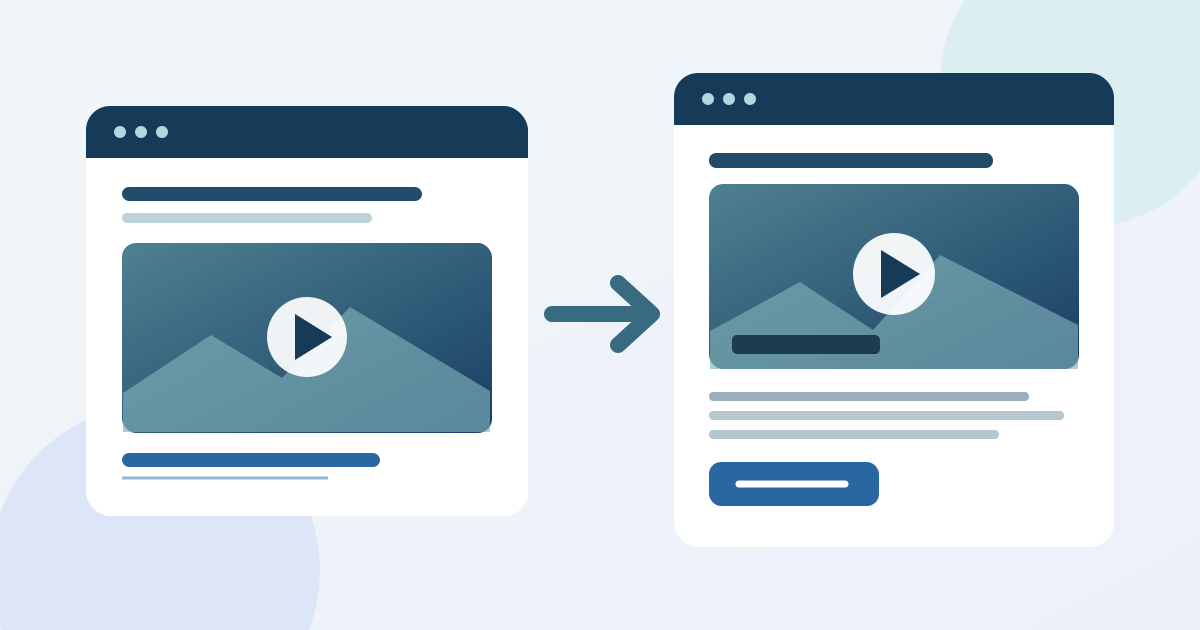
Traitez la carte comme une invitation courte, pas comme un lecteur vidéo collé à l’e-mail. Exemple : le titre en vrai texte « Découvrez l’atelier avant les portes ouvertes », la phrase « Une visite de 90 secondes montre l’entrée et les espaces de travail », une image réelle de cette entrée avec un discret symbole de lecture et le lien visible « Voir la visite de l’atelier en 90 secondes ». Date, lieu, date limite d’inscription et lien d’inscription figurent à côté, en texte. L’image liée et le lien écrit mènent à la même page publique. Le texte alternatif peut dire « Voir la visite de l’atelier en 90 secondes sur la page du lieu » ; il n’a pas besoin de répéter tout le message ni de faire croire à une lecture dans la boîte de réception.[1][2]
Masquez ensuite l’image dans le message de test. Le titre, la durée, l’intérêt de regarder, le lien et les données qui guident la décision doivent toujours former un message complet. Voici un échec facile à manquer : la vignette d’une affiche dit « Inscrivez-vous avant le 10 novembre », mais le corps se limite à « Regardez notre film » sans lien d’inscription. Sans images, la date limite disparaît ; sans envie de regarder, il n’y a plus d’action possible. Déplacez échéance et inscription dans le texte de l’e-mail et réservez l’image à l’aperçu. Vérifiez aussi la version en texte brut si l’expéditeur en crée une : convertir le HTML ne garantit pas que l’intitulé et la destination du lien restent identiques.[2]
Rendez la page vidéo accessible
Sur la page, fournissez des sous-titres exacts pour la parole et les sons nécessaires à la compréhension. Relisez les sous-titres automatiques. Rendez la transcription facile à trouver et ajoutez-y les informations visuelles importantes. Le résumé dans l’e-mail sert à décider de l’ouverture ; la transcription donne accès au contenu entier. Après programmation, vérifiez titre, langue, commandes, sous-titres et prochaine action sur la page.[3][4]
Faites tenir sa promesse à la page de destination
Écrivez le contrat de passage avant l’envoi : l’e-mail promet une visite de l’atelier en 90 secondes ; la destination doit nommer le lieu, présenter cette visite sans connexion et laisser la prochaine action visible même sans lecture. Une page générale de chaîne, un fichier privé de validation, le lieu de l’année précédente ou une offre périmée ne conviennent pas. Comparez titre, langue, durée, image et informations d’inscription avec le message. Si le lecteur ne fonctionne pas ou que la connexion est lente, résumé et inscription doivent rester accessibles. Pour la vidéo, proposez des sous-titres relus et une transcription facile à trouver. Ne faites pas de la lecture du film le seul chemin vers les faits pratiques.[3][4]
Nommez une personne responsable de la page et le changement qui déclenchera une nouvelle vérification. Remplacer la vidéo après la programmation peut modifier sa première image, sa durée, les dates prononcées ou la piste de sous-titres, alors que la vignette déjà reçue reste figée. Si un détail du lieu change, la personne responsable relit ensemble page, sous-titres, transcription et appel à l’action, puis juge si l’ancienne vignette reste fidèle. Une page modifiable peut corriger son contexte ; elle ne peut pas réécrire l’e-mail livré. Si celui-ci contient lui-même une date ou une promesse importante erronée, utilisez la procédure de correction de l’expéditeur. Notez URL publique finale et responsable dans la fiche pour les revérifier après envoi.
Testez tout le parcours
Envoyez un test pour écran mobile étroit et ordinateur. Regardez avec et sans images, puis vérifiez que vignette et lien texte mènent à la même page actuelle. Contrôlez la version texte si elle existe. Parcourez les liens au clavier, écoutez si possible leurs noms avec un lecteur d’écran et ouvrez la page sans connexion. Activez les sous-titres, lisez la transcription et revérifiez l’URL juste avant l’envoi.
Notez le test reçu, la correction et la revérification
La maquette de l’éditeur n’est qu’une approximation. Envoyez un essai avec la plateforme prévue et notez au moins une boîte mobile étroite et une boîte sur ordinateur pertinentes pour votre public, avec logiciel et date. Dans chacune, affichez et masquez les images ; vérifiez que lien visible, image liée et éventuelle URL de la version texte mènent à la même page à jour. Ouvrez-la sans compte, atteignez au clavier le lecteur et l’action suivante, activez les sous-titres et trouvez la transcription. Si possible, écoutez avec un lecteur d’écran les noms des deux liens voisins : deux liens clairs restent compréhensibles, deux « lire » sans contexte non. Marquez « non testé » pour tout logiciel ou outil d’assistance que vous n’avez pas observé.[5][2]
La matrice de la fiche doit décrire ce qui s’est passé, pas cocher « paraît correct ». Exemple : « mobile, images masquées — ÉCHEC : la vignette disparaît et aucun lien texte ne reste ; la rédaction ajoute un lien visible puis reteste — RÉUSSI ». Autre ligne : « ordinateur, images visibles — ÉCHEC : l’image mène à une prévisualisation privée ; les deux liens sont corrigés vers la page publique — RÉUSSI après ouverture sans compte ». Une troisième peut constater des sous-titres présents mais une transcription décrivant l’ancien aménagement ; la page est corrigée avant accord. Conservez échec, réparation, logiciel, personne et date. Une bonne capture dans l’éditeur ne prouve pas le fonctionnement des liens reçus ni de la destination.[5][2]
Ne transformez pas les clics en vues de vidéo
Définissez le succès avant l’envoi. Le service d’e-mail peut compter un clic sur la vignette ou le lien écrit ; cela indique une interaction avec un lien, pas un démarrage confirmé, un visionnage complet ou une inscription. L’hébergeur vidéo ou l’analyse de la page ne mesure peut-être démarrages et fins que si ces événements sont configurés et disponibles. Présentez les observations séparément. « 300 clics suivis dans l’e-mail » et « 120 démarrages enregistrés par le lecteur » sont deux mesures : n’appelez pas les 300 personnes spectatrices et ne calculez pas un taux de visionnage sans examiner clics répétés, données manquantes et définitions des rapports. Mailchimp signale que les contrôles de sécurité et autres robots peuvent gonfler les clics ; documentez le filtrage disponible et ses limites.[6][7]
Si l’équipe ajoute des paramètres de campagne aux liens, utilisez des noms cohérents pour source, support et campagne, puis vérifiez la redirection finale dans l’e-mail reçu. Image et lien visible doivent partager la destination voulue et des étiquettes comparables ; sinon une seule carte répartira ou mal classera ses visites. Google Analytics décrit ces paramètres, mais ils caractérisent l’arrivée sur la page, pas la lecture de la vidéo. Ne placez ni noms, ni adresses e-mail, ni autres données personnelles dans le chemin ou les paramètres d’une URL, surtout si l’analyse les reçoit. La fiche doit préciser quel rapport fournit les clics, lequel fournit les événements vidéo, qui en répond et quelle mesure manque. « Non mesuré » vaut mieux qu’une fin de lecture inventée.[8][9]
Exemple : visite en 90 secondes
Un atelier associatif annonce une journée portes ouvertes. L’e-mail propose de voir l’entrée et les espaces de travail en 90 secondes et donne date et inscription en texte. La vignette montre la véritable entrée avec un symbole de lecture ; un lien visible mène à la visite. La page publique comprend des sous-titres relus, une transcription décrivant les lieux et les mêmes détails pratiques. On peut décider de s’inscrire sans regarder la vidéo.
Sources et lectures complémentaires
- Add Video to an EmailMailchimp · Consulté
- Accessibility in Email MarketingMailchimp · Consulté
- Captions/SubtitlesW3C Web Accessibility Initiative · Consulté
- TranscriptsW3C Web Accessibility Initiative · Consulté
- Preview and Test Your EmailMailchimp · Consulté
- Use Click Tracking in EmailsMailchimp · Consulté
- About Bot Activity and Bot FilteringMailchimp · Consulté
- URL builders: Collect campaign data with custom URLsGoogle Analytics Help · Consulté
- Best practices to avoid sending Personally Identifiable InformationGoogle Analytics Help · Consulté