Préparer les images d’une campagne e-mail pour l’export et la passation
Une image nette dans la maquette peut être trop lourde pour sa place dans l’e-mail, utiliser un mode couleur inadéquat ou partir dans une ancienne version. Traitez l’export comme une courte passation entre graphiste et éditeur. Cette méthode relie l’emplacement réel, le fichier validé et la preuve que les destinataires peuvent le charger et le comprendre.
La rédaction de Boletolibre
Publié
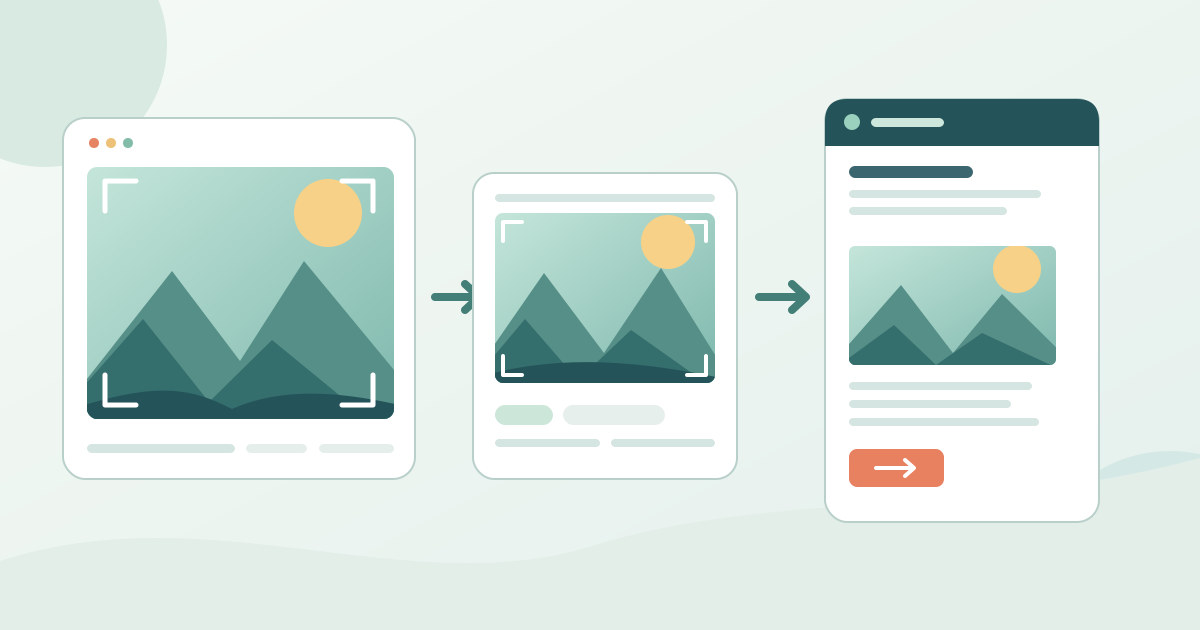
Inventoriez le rôle de chaque image
Fiche d’export et de passation des images d’e-mail (Markdown)
Listez chaque image selon sa tâche : photo principale, petit logo, séparateur décoratif ou aperçu lié. Notez section, largeur affichée, recadrage, éventuel lien et responsable de la validation. Ne reprenez pas les dimensions d’une affiche imprimée ou d’un réseau social. Si la date, le prix ou l’action figurent dans l’image, écrivez-les aussi en vrai texte avant l’export. Une image contenant tout le message devient inutilisable lorsque les images sont bloquées.
Dimensionnez selon l’emplacement réel
Demandez à l’éditeur la largeur réelle du contenu et des colonnes. Un visuel en deux colonnes n’a pas la même cible qu’un visuel pleine largeur, et les marges réduisent la place visible. Exportez assez de pixels pour les écrans denses sans envoyer l’original énorme. Les éditeurs Mailchimp utilisent des largeurs de modèle différentes ; leurs chiffres décrivent ces modèles, pas une norme universelle. Consignez largeur mesurée et pixels exportés pour réviser le fichier si la mise en page change.[1][2]
Par exemple, un bloc principal affiché sur 600 pixels de large peut utiliser un export de 1200 × 630 pixels affiché à 600 × 315: deux pixels source par pixel affiché pour cette seule maquette. C'est un essai, ni une règle universelle pour écran dense ni une dimension à imposer au logo. Demandez si l'éditeur réduit l'image entière ou la recadre, conservez les proportions voulues et inspectez l'e-mail reçu avant validation. Notez une cible distincte pour toute autre place.[1]
Choisissez format et mode couleur compatibles
Vérifiez les formats acceptés par l’outil choisi. Mailchimp recommande PNG, JPG ou GIF pour ses blocs et le mode RGB plutôt que le CMYK d’imprimerie. Choisissez pour une photo un format qui préserve les détails à un poids raisonnable ; utilisez PNG quand la transparence ou les contours nets comptent. Une photo n’a pas toujours besoin d’un gros fichier transparent. Gardez séparément le fichier modifiable d’origine : compression et redimensionnement ne doivent pas détruire la seule source. Notez format et mode couleur.[1]
Allégez sans perdre le sujet
Comparez l’export à l’original à la taille réellement affichée dans l’e-mail. Examinez visages, petits objets, dégradés et bords d’un logo transparent. Réduisez les octets par des dimensions et une compression adaptées, puis regardez encore : un poids plus faible ne sert à rien si le sujet devient flou. Mailchimp recommande au plus 1 Mo par image dans son propre flux ; d’autres services ont leurs règles. Poids et dimensions sont distincts : réduire l’affichage dans l’éditeur ne supprime pas nécessairement les octets du gros original.[1][2]
Transmettez le sens et l’URL définitive
Nommez le fichier final selon son rôle et sa révision. Transmettez source validée, export, emplacement prévu et responsable des droits. Décidez du texte alternatif : il décrit le sens essentiel d’une image informative ; une image purement décorative reçoit le traitement approprié dans l’outil. Si l’image est liée, le but du lien doit être clair. Le W3C rattache l’alternative à l’information portée par l’image, pas à son nom de fichier. Après transfert, notez l’URL publique : un chemin local ou aperçu privé peut échouer pour le public.[4][5][6]
Testez l’e-mail reçu et gardez la source
Envoyez un test depuis le vrai système. Ouvrez sur mobile étroit et ordinateur ; vérifiez recadrage, netteté, transparence et chargement sur une connexion courante. Suivez tout lien sur l’image. Bloquez ensuite les images : message et action doivent rester compréhensibles grâce au vrai texte et à l’alternative. Si un visuel manque, contrôlez URL et accès avant d’accuser l’export. Conservez source, fichier final et résultat du test ensemble pour éviter de réintroduire une ancienne version.[3]
Remettre un paquet prêt pour validation
Créez une ligne par emplacement final, pas seulement par photo source. La même salle en visuel pleine largeur et en carte étroite peut demander deux exports ou cadrages. Remettez emplacement du fichier modifiable, accord sur les droits, nom et révision définitifs, bloc visé, pixels, format, profil RVB, octets, décision de texte alternatif et destination du lien. Ne remplacez pas silencieusement une image approuvée par un autre visuel sous le même nom. Avant un dépôt public, recherchez toute information privée ou non publiée; Mailchimp indique que les fichiers de sa galerie publique sont publics.[1][4][5][6]
La personne qui édite l'e-mail place cette révision exacte, note l'URL de l'image hébergée et compare un e-mail reçu à l'export validé à la taille réelle. Si la plateforme le permet, ouvrez l'URL reçue sans compte éditeur: l'aperçu local ne prouve pas l'accès des destinataires. Le graphiste valide la qualité, l'éditeur confirme fichier et place, le responsable de campagne approuve le texte réel et le rôle de l'image. Marquez RÉEXPORTER ou SUSPENDRE si la taille dépasse la limite convenue ou si recadrage, lien, accès ou sens divergent. Incrémentez la révision et renvoyez un essai; un ancien test ne valide pas un nouveau fichier.[3]
Exemple : deux visuels pour une annonce
Un atelier associatif prépare une photo large de sa salle et un signe transparent. L’éditeur mesure 600 pixels pour le grand visuel et 120 pour le logo. L’équipe conserve les sources, exporte la photo RGB à la largeur vérifiée et le signe en PNG transparent, puis examine les deux à leur taille finale. Date et inscription restent en texte. La fiche conserve poids, droits, alternative, URL et test. Les chiffres exacts concernent ce modèle et cet outil, pas tous les e-mails.
Sources et lectures complémentaires
- Image Recommendations for Content BlocksMailchimp · Consulté
- About Template ImagesMailchimp · Consulté
- Troubleshooting Images in EmailsMailchimp · Consulté
- Informative ImagesW3C Web Accessibility Initiative · Consulté
- Functional ImagesW3C Web Accessibility Initiative · Consulté
- Decorative ImagesW3C Web Accessibility Initiative · Consulté