Préparer un CSV de contacts pour les e-mails de votre événement
Un export de billetterie et une audience e-mail ne décrivent pas les mêmes enregistrements. Un acheteur peut détenir plusieurs billets, un participant utiliser une autre adresse et un ancien abonné déjà exister dans l’outil d’envoi. Préparez le fichier pour le message prévu avant l’importation. Ce contrôle du fichier et des champs ne donne pas le droit d’envoyer une promotion à tout l’export.
La rédaction de Boletolibre
Publié
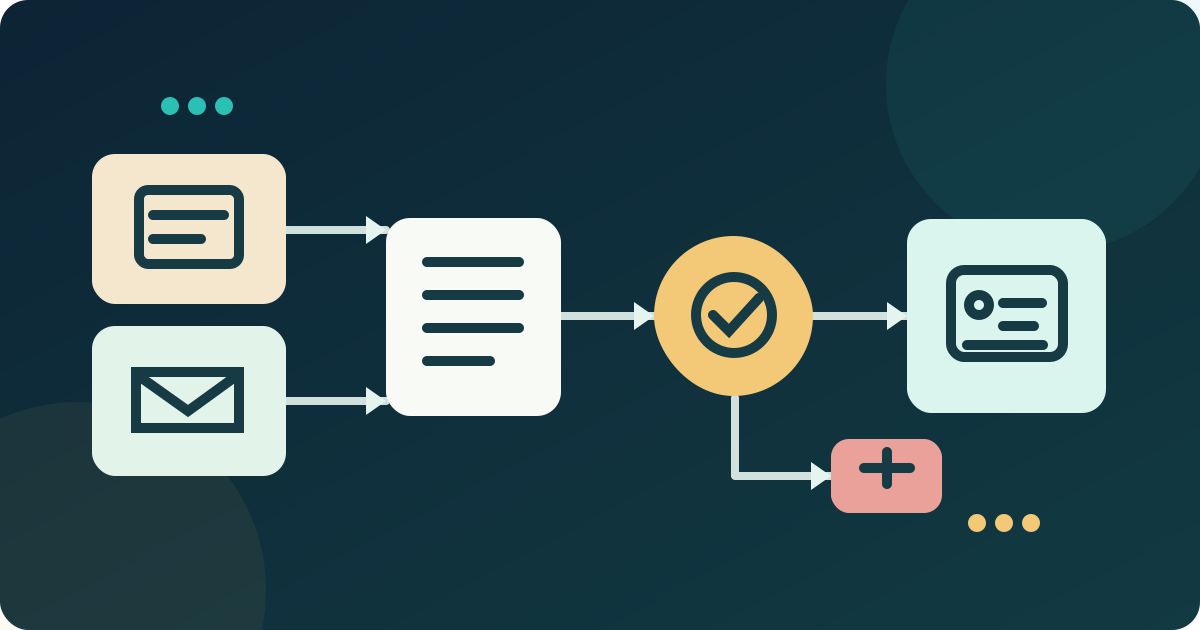
Définir ce que représente une ligne
Télécharger la vérification CSV et la matrice d’essais fictifs (Markdown en anglais)
Notez l’édition de l’événement, le but du message, le système source, l’heure d’export et le responsable des données. Une ligne désigne-t-elle un contact e-mail, un porteur de billet ou l’acheteur de la commande ? Pour une audience promotionnelle, ne transformez pas chaque billet en destinataire : une personne peut acheter quatre billets avec une seule adresse, tandis que les porteurs n’ont pas forcément d’adresse dans cet export. Conservez le registre d’admission ; cette feuille cartographie uniquement les contacts envisagés pour l’e-mail.
Avant de modifier le fichier, indiquez pour chaque champ la colonne source, le champ cible, le type, un exemple, la règle en cas de vide et le responsable. La feuille modifiable en anglais contient cette carte et des essais fictifs. Gardez les adresses et renseignements réels dans les systèmes autorisés ; utilisez des totaux et exemples anonymes dans le document partagé. La vérification du consentement et du motif d’envoi reste une étape distincte : importer n’autorise pas une campagne.
Associer uniquement les champs utiles
Mailchimp exige une colonne d’adresse e-mail pour les contacts e-mail et associe les autres colonnes à des champs d’audience. Son aide indique une adresse par contact et limite les champs de texte à 255 octets ; en plusieurs langues, octets et caractères ne correspondent pas toujours. Ce sont les règles de Mailchimp, pas celles de tous les CSV. Vérifiez les formats du service qui recevra réellement le fichier.[1][2]
Pour une invitation, prévoyez éventuellement l’adresse, un nom facultatif, la langue déclarée, un intérêt vérifié pour l’événement et une référence d’origine ou d’édition. Ajoutez catégorie de billet, session ou ville seulement si l’information est à jour, pertinente et prise en charge par un champ cible. N’exportez pas codes d’accès, notes intégrales de commande, besoins d’accompagnement ou données de paiement pour personnaliser le texte. Sans nom, choisissez une salutation neutre ; sans langue, une version de secours approuvée, sans déduction d’après le nom ou le lieu.
Normaliser sans changer le sens
Utilisez des en-têtes clairs et contrôlez la syntaxe des adresses, les espaces au début ou à la fin et les cellules vides. Respectez les noms écrits dans d’autres alphabets. Si un champ date est nécessaire, Mailchimp recommande le format ISO AAAA-MM-JJ pour les dates ordinaires ; cela ne convertit pas l’heure de l’événement dans le fuseau du destinataire. Gardez une source approuvée pour l’heure et le fuseau, puis contrôlez leur affichage dans l’e-mail final.[1]
Séparez étiquettes et statut. L’aide Mailchimp décrit une colonne Tags aux valeurs séparées par des virgules et des colonnes distinctes pour les catégories de groupes ; son guide d’importation traite un seul statut marketing à la fois. Si le fichier mélange des statuts ou contient des contacts existants, préparez des lots autorisés distincts ou faites résoudre l’ambiguïté par le responsable de l’audience. Ne marquez pas « abonné » pour équilibrer les chiffres. Inscription, statut marketing et étiquette d’événement répondent à des questions différentes.[1][2]
Vérifier la carte avec des lignes fictives
Vérifiez la carte des colonnes hors du service d’envoi avec des lignes fictives : commande de groupe, nom vide, nom non latin, langue inconnue et adresse en double. Les adresses d’un domaine d’exemple réservé restent dans la feuille ; ne les importez pas et ne leur écrivez pas. Repérez la colonne reliée au mauvais champ ou une virgule qui découpe une étiquette. Utilisez l’aperçu s’il existe ; ne faites un essai limité qu’avec un contact de test autorisé. Ni simulation ni annulation ne sont universelles.
Sur l’écran de contrôle, confrontez les champs, l’unité de chaque ligne, le statut prévu et les étiquettes ou groupes à la carte validée. Un fichier chargé n’est qu’une étape. En présence d’un statut inattendu, texte tronqué, nom modifié ou mauvaise audience, arrêtez avant de confirmer. Notez la version du fichier et le relecteur afin de relier toute correction au lot précis. Dans Mailchimp, une mise à jour des contacts existants peut remplacer des valeurs enregistrées par des cellules vides du fichier ; vérifiez chaque colonne vide avant d’activer les mises à jour.[2]
Rapprocher le résultat avant l’envoi
Après un import autorisé, comparez lignes source, adresses distinctes, contacts ajoutés ou mis à jour, lignes ignorées et segment prévu. Ces nombres peuvent différer à juste titre : plusieurs billets partagent l’adresse d’un acheteur et un contact existant peut être mis à jour. Lisez les catégories du résultat et quelques fiches échantillons autorisées. Ne « réparez » pas un désabonnement ou autre statut protégé par un nouvel import sous une autre étiquette.[2]
Transmettez le total validé, la version, les exclusions et les cas ouverts au responsable de la campagne. Vérifiez ensuite la sélection réelle, la langue de secours, la salutation et le lien de billetterie avec des contacts de test autorisés et contrôlés. Pour les lignes ignorées, utilisez le processus distinct de rapprochement au lieu de réduire l’audience en silence ou d’élargir le segment. Confirmations et consignes d’accès gardent leur circuit de service ; l’import marketing ne remplace pas la remise du billet.
Sources et lectures complémentaires
- Format Guidelines for Your Import FileMailchimp Help · Consulté
- Import Contacts to MailchimpMailchimp Help · Consulté