Lire les cartes de chaleur d’un site : clics, défilement et décisions
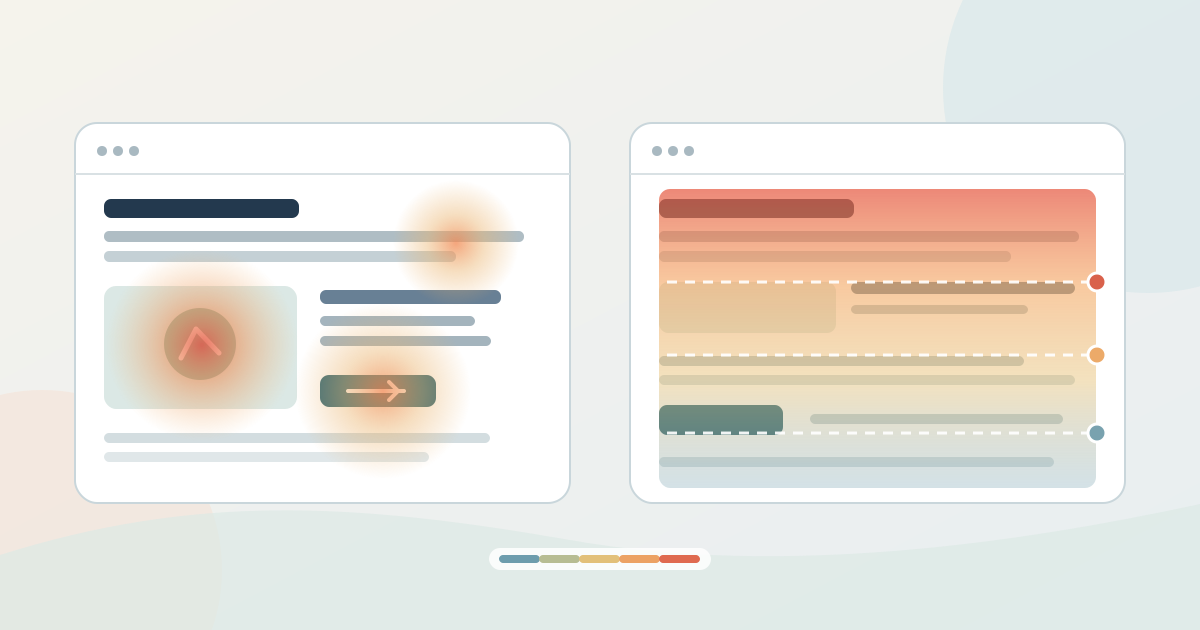
Une carte de chaleur de site regroupe de nombreuses visites en une image indiquant où les personnes cliquent ou jusqu’où elles défilent. Ses couleurs ouvrent une enquête, sans fournir un diagnostic : une zone rouge ne prouve pas la compréhension, et une zone froide ne prouve pas l’échec. Ce guide et sa feuille de travail transforment un motif visible en décision vérifiable.
La rédaction de Boletolibre
Publié
Partez d’une page et d’une tâche précise
Télécharger la feuille modifiable de lecture et d’action (Markdown, en anglais)
Choisissez l’URL exacte, la version de la page et la tâche avant d’ouvrir le rapport. La personne cherche-t-elle un programme, compare-t-elle des services ou veut-elle joindre un formulaire ? Notez la période, l’appareil, la source de trafic si elle existe et le nombre de pages vues ou de personnes incluses. Microsoft Clarity, par exemple, agrège les interactions selon les pages et les filtres choisis. Mélanger affichages mobile et ordinateur ou deux versions de page complique l’interprétation.[1][5]
Conservez une capture de la page telle qu’elle apparaissait durant cette période. Vérifiez si le rapport regroupe des paramètres d’URL, des parcours traduits ou une page de campagne différente. Si l’échantillon est mince, présentez l’observation comme provisoire. La carte indique où chercher ; elle ne corrige pas une discordance entre les interactions et la capture qui leur sert de fond.[1][5]
Lisez l’échelle et le dénominateur avant les couleurs
Vérifiez le type de carte et la mesure avant d’interpréter la couleur. Dans la carte de clics de Clarity, lisez le nombre de clics et la définition du pourcentage pour chaque élément. Clarity affiche la part de clics d’un élément ainsi que les totaux de pages vues et de clics ; ce pourcentage ne signifie pas automatiquement la part des visiteurs ayant cliqué.[1][2]
Une même personne peut cliquer plusieurs fois. Clarity indique que les clics peuvent donc dépasser les pages vues. Sur une carte de défilement, vérifiez la définition de la portée ou de l’abandon au lieu de réutiliser le dénominateur des clics. Comparez uniquement des rapports ayant les mêmes pages, appareil, période et mesure. Une tache plus rouge ne prouve pas à elle seule une amélioration.[3][2][4]
Interprétez les clics sans inventer d’intention
Relisez les zones cliquées à la lumière des actions attendues. Beaucoup de clics sur un vrai lien indiquent une interaction, pas la réussite de l’étape suivante. Une concentration sur un titre ou une image non cliquable suggère une fausse apparence de contrôle ; examinez la page réelle et quelques enregistrements ou essais avant de conclure à un défaut. Clarity compte les touchers mobiles et les clics sur des éléments non liés ; il propose aussi des vues pour les clics sans effet et les répétitions rapides.[2]
Un appel à l’action peu cliqué peut être caché, sans intérêt pour cette audience, ou inutile après une réponse trouvée ailleurs. Vérifiez sa visibilité sur le même appareil, la clarté de son libellé et l’arrivée au bon endroit ou l’achèvement de la tâche. Ne transformez pas chaque zone froide en gros bouton avant de connaître l’objectif du visiteur.[2]
Voyez dans le défilement une portée, pas une lecture
La carte de défilement montre jusqu’où sont parvenues les visites enregistrées. Clarity indique la part atteignant un point, la ligne de flottaison initiale moyenne et les abandons selon la hauteur de page. Si une consigne importante est sous une forte baisse, demandez-vous si elle doit monter ou si le début contient trop de matière secondaire. Séparez téléphone et ordinateur : hauteur visible et longueur de page changent.[4]
Atteindre une section ne prouve ni sa lecture ni sa compréhension. Quitter avant le pied de page peut vouloir dire que la tâche a été accomplie plus haut. Une page allongée ou un accordéon ouvert change le pourcentage de hauteur sans nécessairement changer le contenu consulté. Croisez portée, résultats des clics, analyse de page ou brève observation avant de supprimer du texte.[4]
Examinez une décision concrète sur une page
Imaginons une page d’information pour un festival : date et lieu en haut, note d’accessibilité au milieu, lien officiel vers le programme plus bas. La carte révèle beaucoup de clics sur une image décorative du programme, peu sur le vrai lien. Celle de défilement montre que de nombreuses visites mobiles n’atteignent pas ce lien. Il faut examiner la mise en page mobile et l’apparence de l’image ; cela ne prouve pas un désintérêt pour le programme.[2][4]
Un essai limité pourrait rapprocher le lien des premières informations utiles et rendre l’image clairement non interactive. Gardez la même tâche, le même groupe d’appareils et la même définition de mesure lors du relevé suivant. Vérifiez aussi la destination du lien et l’accomplissement de la tâche. Si la page ou l’audience de campagne a beaucoup changé, consignez-le au lieu d’attribuer toute variation à la mise en page.[2][4]
Vérifiez ce que le rapport a pu manquer
Vérifiez la capture et la couverture avant d’agir. Les cartes peuvent omettre ou mal placer des interactions avec menus dynamiques, calques et contenus changeants. Microsoft Clarity documente des limites pour la capture des sections dynamiques et sa carte de défilement basée sur le corps de page. Ces limites concernent cet outil ; consultez celles du vôtre. Si la page a changé depuis la collecte, établissez une nouvelle base comparable.[5]
Protégez les données des visiteurs pendant l’examen et le partage. Vérifiez le masquage et les zones sensibles avant l’installation d’un suivi ou l’export d’une capture. Clarity décrit un masquage par défaut et des réglages plus stricts, mais le responsable du site doit les contrôler sur les vraies pages et appliquer le processus de consentement pertinent. Limitez la circulation des enregistrements et captures bruts.[5][6][7]
Consignez un petit changement et un nouveau relevé
Dans la feuille, notez observation, explications possibles, autres preuves, changement proposé, responsable et date de contrôle. Formulez une hypothèse : « Sur téléphone, le lien du programme se trouve peut-être trop loin des premières informations utiles », avec ce qui pourrait la réfuter. Choisissez un changement assez petit pour être évalué sans refonte générale.[1]
Après publication, comparez des périodes et appareils équivalents, assurez-vous que la page réelle correspond encore au rapport et mesurez l’issue de la tâche. Conservez aussi un résultat contraire à l’hypothèse. La carte est utile quand elle précise la question suivante, sans transformer une couleur en promesse de conversion.[2][4][5]
Sources et lectures complémentaires
- Heatmaps overviewMicrosoft Learn — Clarity · Consulté
- Click mapsMicrosoft Learn — Clarity · Consulté
- Frequently asked questionsMicrosoft Learn — Clarity · Consulté
- Scroll mapsMicrosoft Learn — Clarity · Consulté
- Heatmaps features and limitationsMicrosoft Learn — Clarity · Consulté
- Masking ContentMicrosoft Learn — Clarity · Consulté
- Consent ManagementMicrosoft Learn — Clarity · Consulté