Corriger les titres et listes collés dans un CMS pour l’accessibilité
Un document collé dans un CMS peut sembler ordonné dans l’éditeur et sortir avec une structure différente. Une ligne en gras peut être un paragraphe plutôt qu’un titre; des puces tapées et des retours à la ligne ne forment pas nécessairement une liste. Le problème est la relation perdue, non le collage lui-même. Cette méthode aide à choisir un échantillon, rétablir la structure voulue sans présumer d’un outil CMS précis et demander une correction technique si le balisage publié reste différent.
La rédaction de Boletolibre
Publié
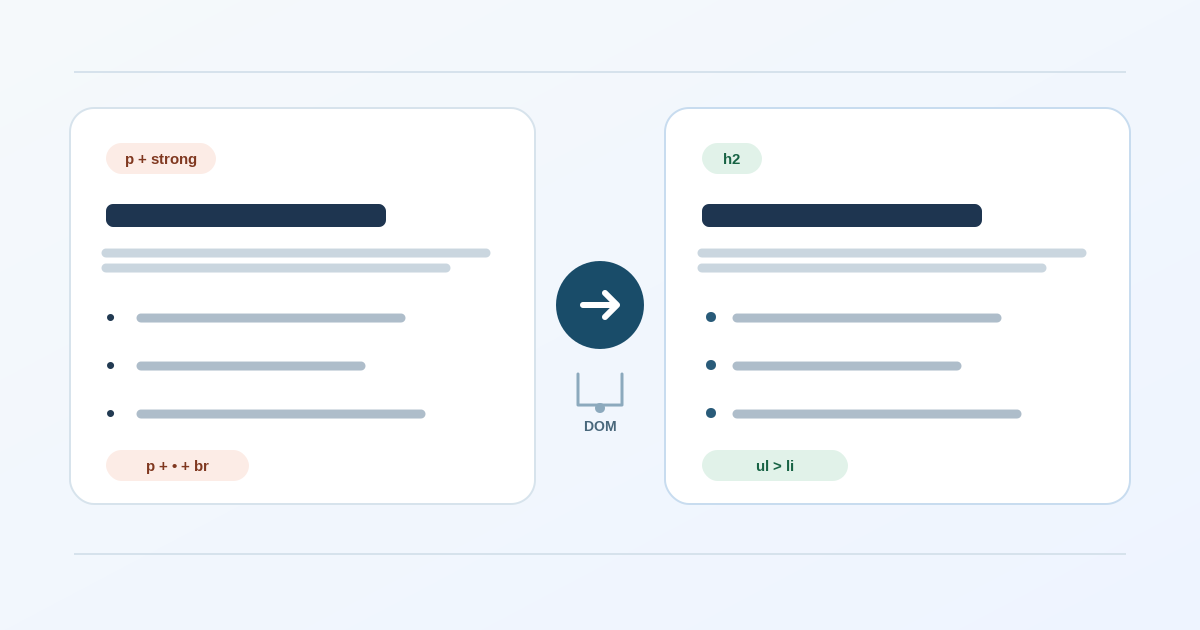
Repérer une structure seulement visuelle
Télécharger la fiche d’audit du contenu collé (Markdown en français)
Le critère Informations et relations du W3C concerne les relations exprimées visuellement qui doivent aussi pouvoir être déterminées par programme ou être disponibles en texte. Le tutoriel WAI explique pourquoi le balisage sémantique donne une structure plus utile aux technologies d’assistance. Un grand paragraphe en gras peut annoncer une section à l’œil tout en restant un paragraphe dans le DOM. Des puces tapées peuvent ressembler à une liste sans créer de vrais éléments de liste.[1][3]
Tout contenu collé n’est pas défectueux. Certains éditeurs préservent titres et listes; un modèle peut modifier le contenu enregistré avant publication. Comparez le plan voulu au résultat public. Distinguez ce travail des tableaux de données, du texte des liens et des ancres de navigation, qui demandent d’autres réparations. Notez un écart réel avant toute modification.[2][3]
Choisir un échantillon utile
Choisissez une page publiée qui a reçu du texte enrichi d’un document, d’un courriel ou d’un ancien CMS. Il faut au moins un titre de section, un groupe d’éléments et éventuellement des sous-étapes; une page uniquement composée de paragraphes ne teste pas ce risque. Si un bloc réutilisé alimente plusieurs pages, examinez au moins une occurrence publique et notez le composant ou type de page. Priorisez les consignes où une séquence perdue change l’action attendue du visiteur.
Dans la fiche, copiez un court extrait et indiquez son rôle prévu avant de le modifier : titre de page, section, sous-section, groupe non ordonné, procédure ordonnée ou paragraphe. Notez l’URL publique, l’emplacement dans l’éditeur, la langue, la personne responsable et la date. La taille de police ne prouve pas le rôle. Si le document d’origine mélange les niveaux, validez d’abord la hiérarchie du contenu avec son propriétaire.[1]
Rétablir les titres selon leur rôle et leur niveau
Réservez les éléments de titre aux vrais intitulés de section et choisissez leur niveau selon la hiérarchie de la page, non selon la taille affichée. WAI décrit h1 à h6 comme des rangs : un rang inférieur commence une sous-section, un rang égal ou supérieur une nouvelle section. Par exemple, le titre de page peut être h1, « Venir sur place » h2 et « Parcours sans marches » h3. Évitez de sauter des rangs si possible; revenir d’un h3 au prochain h2 est normal.[2]
Dans le CMS, utilisez une fonction de titre ou demandez au responsable du modèle une solution produisant le bon élément. Ne fabriquez pas un faux titre avec du gras, une plus grande police ou une icône. Vérifiez si le modèle fournit déjà h1 afin de ne pas ajouter un second titre de page au corps collé. Gardez le libellé prévu et retirez la mise en forme qui ne fait qu’imiter son rôle.[2]
Transformer les vrais groupes en listes
Employez une véritable liste non ordonnée pour un groupe sans séquence nécessaire, comme plusieurs moyens de transport. Choisissez une liste ordonnée lorsque l’ordre importe, comme des étapes d’inscription. Le tutoriel WAI montre ul et ol contenant des li et explique ce regroupement par programme. Un « • » ou « 1. » tapé devant des paragraphes séparés ne crée pas cette relation HTML.[3]
Une sous-étape doit rester dans l’élément parent pertinent, plutôt qu’être décalée par espaces ou tabulations. Si le contenu n’est pas un groupe, conservez des paragraphes; toutes les lignes courtes ne sont pas des listes. Utilisez la commande de liste ou la saisie structurée qui produit réellement ces éléments. Si le CMS les supprime à l’enregistrement, signalez un défaut d’éditeur ou de modèle à l’équipe technique au lieu d’ajouter encore du style visuel.[3]
Vérifier la page rendue
Ouvrez la page publiée sans compte éditeur. Repérez le texte et examinez le DOM actif avec l’inspecteur du navigateur : le titre de section est-il h2 ou h3, ou seulement p/strong/span ? Les éléments groupés sont-ils dans ul ou ol avec des enfants li, ou dans des paragraphes séparés par des sauts de ligne ? Le panneau Éléments de Chrome est une méthode documentée. Le DOM actif importe si des scripts modifient la page après le HTML initial.[4][1]
Comparez les éléments observés à la structure souhaitée dans la fiche et parcourez le contenu dans l’ordre. Une liste de titres ou un passage au lecteur d’écran peut confirmer le résultat si disponible; l’apparence seule ne suffit pas. Vérifiez aussi sur une largeur de téléphone : le style adaptatif peut réduire un vrai titre sans modifier son niveau sémantique. Si vous ne savez pas examiner le DOM, demandez à une personne technique de noter les éléments; ne déclarez pas la page vérifiée sans observation.[4][2][3]
Publier avec responsable et nouveau contrôle
Corrigez un échantillon, publiez par le circuit de validation habituel et retestez son URL publique avant une modification de masse. Si l’aperçu est correct mais pas la page publique, capturez les deux états et confiez le problème au responsable du modèle. Si la sémantique est bonne mais l’aspect maladroit, corrigez le style au lieu de dégrader les éléments. Gardez extraits avant/après, URL touchées, DOM observé et approbation du plan.
Refaites le contrôle après une mise à jour du CMS, un changement d’éditeur, une refonte du modèle ou un gros import. Une page réussie ne prouve pas que toutes les langues et tous les types de page ont le même rendu. Échantillonnez chaque modèle et langue concernés et notez les exceptions. WCAG 1.3.1 porte sur la conservation des informations et relations : jugez la structure réellement publiée et son sens.[1]
Sources et lectures complémentaires
- Understanding WCAG 2.2 Success Criterion 1.3.1: Info and RelationshipsW3C WAI · Consulté
- Page Structure Tutorial: HeadingsW3C WAI · Consulté
- Page Structure Tutorial: Content StructureW3C WAI · Consulté
- Get started with viewing and changing the DOMChrome for Developers · Consulté