Requêtes d’événement avec ou sans marque : lire la différence avant de modifier la page
Après une campagne, la page d’un événement reçoit davantage de clics Google, alors que moins de personnes la découvrent peut-être par des questions générales sur la date ou l’accès. Le filtre des requêtes de marque sépare ces tendances. Voici comment le lire et en tirer une décision éditoriale.
La rédaction de Boletolibre
Publié
Définir la décision et la marque mesurée
Formulez une question : la page actuelle explique-t-elle les billets à quelqu’un qui ne recherche pas le nom de l’organisateur ? Notez l’URL et l’édition exactes, les périodes avant et après promotion et la réponse attendue. La séparation mesure la découverte dans la recherche, pas les nouveaux clients ni les ventes confirmées.[2]
Pour Google, une requête de marque vise la marque du site, ses variantes ou fautes, et des produits ou services étroitement liés. Le classement est assisté par IA, non par expression régulière. Un nom d’événement peut constituer une marque sur son propre site, mais seulement une fiche sur une billetterie. Vérifiez la propriété Search Console et la classe affichée avant d’interpréter « nom + billets ».[1]
Choisissez peu de pages de l’édition actuelle : détail, programme, admission et informations pratiques. Séparez les archives des années précédentes. Une campagne peut accroître les recherches du nom pendant que des questions générales mènent à une ancienne page. Cherchez cet écart, pas une optimisation simultanée de toutes les URL.
Créer une vue Search Console comparable
Ouvrez le rapport de performances des résultats de recherche sur une propriété de niveau supérieur où le filtre est disponible. Google le réserve aux sites éligibles, pas aux propriétés de chemin ou sous-domaine, avec un volume suffisant de requêtes et d’impressions. S’il manque, notez la limite au lieu d’afficher une part nulle.[1]
Gardez les mêmes dates, type de recherche, pays et appareil. Pour l’édition actuelle, filtrez ses pages et relevez séparément clics, impressions, CTR et position moyenne avec et sans marque. Search Console accepte plusieurs filtres, mais ceux sur page ou requête peuvent changer les totaux. Conservez le réglage avec les chiffres.[1][2][3]
Sans séparation automatique, examinez les requêtes visibles au moyen d’un filtre manuel documenté comme échantillon indicatif. Incluez variantes et langues, sans présenter une regex comme le classement de Google ou une partition exhaustive. Des requêtes anonymisées peuvent manquer et les données filtrées être tronquées.[1][3]
Lire la découverte derrière le total
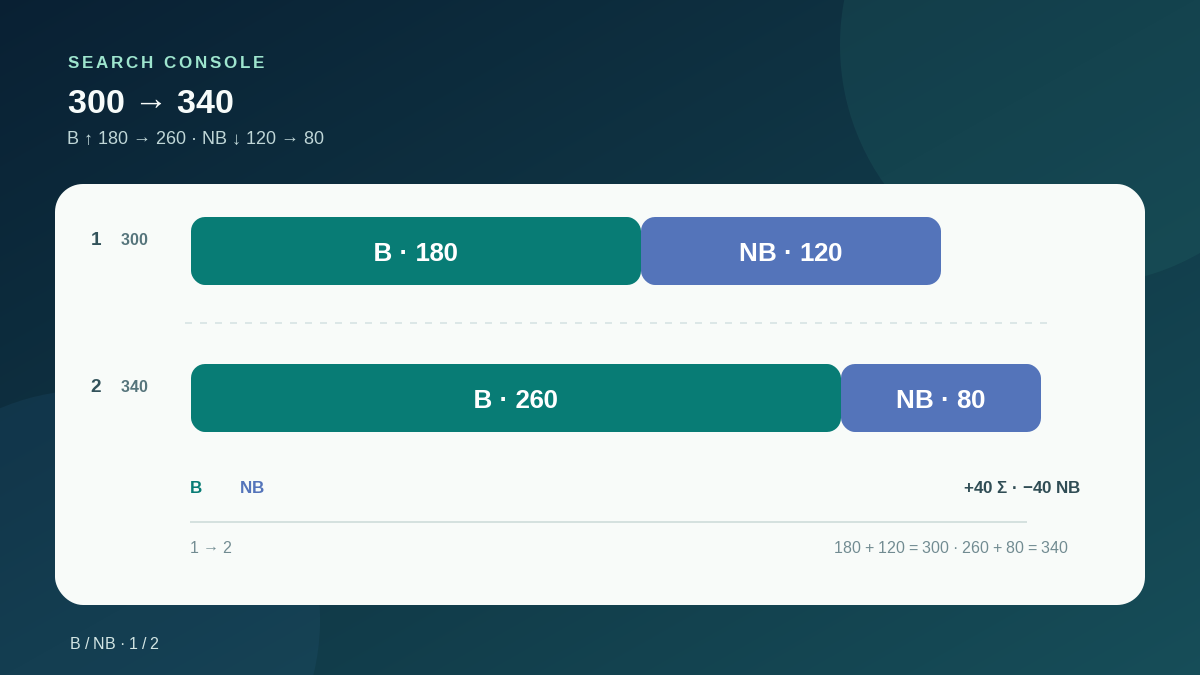
L’exemple fictif compare deux périodes de même longueur sur les mêmes pages. Après campagne, les clics de marque passent de 180 à 260 et les clics sans marque de 120 à 80. La somme des deux comptes filtrés augmente de 300 à 340, masquant 40 clics de découverte perdus. Cette somme fictive ne correspond pas nécessairement au total non filtré de Search Console et ne prédit aucun effet de campagne.[3]
Lisez les impressions avec les clics. Une baisse des clics sans marque à impressions stables appelle un examen différent d’une baisse des impressions. Regardez les requêtes, le titre visible, la destination et les faits modifiés avant de réécrire. Le CTR des marques est souvent supérieur car l’internaute connaît sa cible; cela ne prouve pas la faiblesse du contenu général.[1][2]
N’additionnez pas les lignes visibles pour reconstituer le total du graphique. Des requêtes anonymisées peuvent manquer, et l’agrégation par propriété diffère de celle par page. Séparez tendance globale et tendance filtrée sur la page. Marquez la date de campagne afin de ne pas attribuer sa notoriété à une modification SEO.[3][4]
| Période égale | Clics avec marque | Clics sans marque | Somme des clics filtrés |
|---|---|---|---|
| Avant campagne | 180 | 120 | 300 |
| Après campagne | 260 | 80 | 340 |
Examiner requêtes et pages de destination
Échantillonnez les deux groupes et classez la tâche : date et lieu, programme, accès, admission ou autre sens du nom. Notez l’URL affichée. Une question générale sur l’accès en fauteuil menant à une page de billets sans cette information pose une question de contenu ou navigation, sans prouver un problème de classement.[2]
Vérifiez les cas limites : nom de festival unique, abréviation, salle et série récurrente peuvent désigner des marques différentes. Google admet des erreurs occasionnelles. Consignez la requête et sa classe affichée, puis ajoutez une étiquette humaine de tâche; ne modifiez pas discrètement la répartition officielle.[1]
Sur une URL d’événement filtrée, cherchez d’éventuelles requêtes d’une ancienne édition ou d’un autre lieu. Vérifiez alors titre, date, destination canonique et liens internes auprès des responsables. Search Console montre affichages et clics dans Google, pas l’achat ni la réponse trouvée ensuite.[2]
Consigner l’action et ses limites
Choisissez une action fondée sur les observations. Si les impressions « date et lieu » montent sans hausse de clics, vérifiez que résultat et titre indiquent les bons faits. Si les demandes d’accès arrivent sur la mauvaise URL, améliorez le chemin vers une page d’accès vérifiée. Faites valider les faits avant l’édition; ne promettez pas un gain de trafic.[2]
Consignez base et contrôle futur sur des périodes égales, avec mêmes propriété, type de recherche, pages, pays et appareil. Marquez lancement, ouverture des ventes et campagnes. Rapportez clics et impressions des deux groupes, tâches échantillonnées et responsable. Promotion, saison, nouvelles pages ou classement peuvent changer la répartition; cela ne prouve pas la cause.[1][2]
La feuille conserve filtres, disponibilité, chiffres agrégés, requêtes ambiguës, URL et décision, sans données de personnes. Utilisez la séparation pour choisir un contrôle, vérifiez la page publique et mesurez à nouveau lorsque suffisamment de données arrivent.[3]
Télécharger la feuille de revue des requêtes de marque (Markdown, français)
Sources et lectures complémentaires
- Introducing the branded queries filter in Search ConsoleGoogle Search Central · Consulté
- Performance report (Search results): Overview and basic setupGoogle Search Console Help · Consulté
- Performance report (Search results): Advanced filtering and comparisonGoogle Search Console Help · Consulté
- Performance report (Search results): About the dataGoogle Search Console Help · Consulté