Ajouter des consignes par type de billet dans la confirmation d’événement
Lorsque les types de billets impliquent des consignes d’arrivée ou de participation différentes, la confirmation doit afficher le bon bloc. Séparez d’abord les faits communs des détails propres à un type. Vérifiez ensuite si votre fournisseur prend en charge le contenu conditionnel et qui reçoit réellement le message.
La rédaction de Boletolibre
Publié
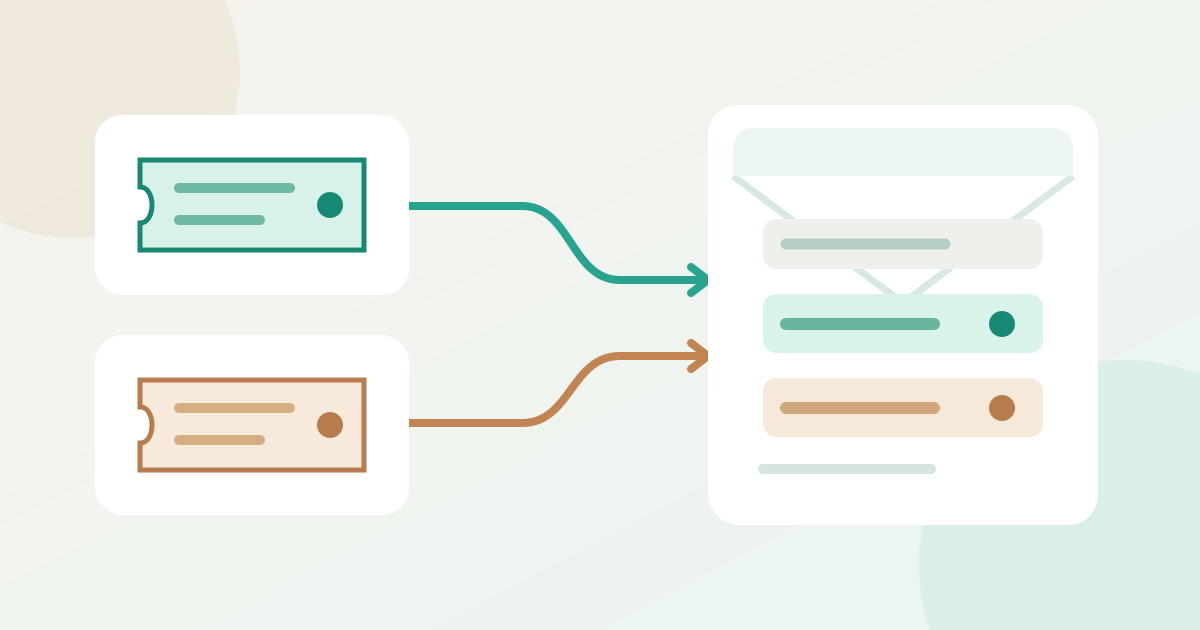
1. Associer chaque consigne à un type de billet
Télécharger la fiche de contrôle des blocs (Markdown, en anglais)
Gardez les informations communes dans la confirmation générale. Placez une consigne particulière uniquement dans le bloc du type concerné : par exemple, une arrivée fictive au hall A pour le Type A et au hall B pour le Type B. Notez les noms exacts et la personne qui valide chaque indication. Un bloc par type modifie le texte, pas les droits d’accès du billet. Si cette option manque, utilisez un parcours propre à l’événement ou un suivi pris en charge plutôt que de promettre un courriel distinct par type.
2. Ajouter le contenu ciblé
Ticket Tailor décrit Conditional content sous Event confirmation : ajoutez un bloc, choisissez les types concernés, rédigez et enregistrez. EventNook documente un autre éditeur de confirmation Approved Order, dont un bloc peut cibler certains billets. Suivez les commandes réelles de votre fournisseur. Ticket Tailor précise que son contenu conditionnel n’apparaît qu’une fois par type dans la commande, même si plusieurs billets du même type sont achetés. Cette règle d’affichage est propre à ce fournisseur.[1][3]
3. Vérifier les combinaisons et le destinataire
Utilisez des aperçus disponibles ou des commandes d’essai autorisées : Type A seul, Type B seul, A et B ensemble, puis deux billets A. Vérifiez que chaque bloc pertinent apparaît, que les consignes inutiles sont absentes et que les faits communs restent visibles. Confirmez le destinataire réel et le nombre de messages. Ticket Tailor indique que sa Event confirmation va à l’acheteur, pas aux adresses de participants attachées aux billets. Ne promettez pas un envoi individuel sans vérification. Enregistrez la version contrôlée et désignez un responsable pour la revoir lorsque billets ou consignes changent.[2]
| Commande contrôlée | Contenu à vérifier |
|---|---|
| Type A seul | Faits communs + bloc A, sans B |
| Type B seul | Faits communs + bloc B, sans A |
| A et B / deux A | Blocs, répétition et destinataire corrects |
Sources et lectures complémentaires
- Can I send event information per ticket type?Ticket Tailor · Consulté
- How can I edit my Event confirmation email?Ticket Tailor · Consulté
- Send Tailored Confirmation Emails for Each Ticket TypeEventNook · Consulté