Tester les champs dynamiques et valeurs de repli des e-mails événementiels
Un e-mail de test convaincant avec une fiche complète peut afficher ailleurs une salutation vide, la mauvaise édition ou une ancienne information de billet. Vérifiez le message réellement produit avec des fiches destinataires volontairement différentes. Ce contrôle des champs reste distinct de l’autorisation de l’audience et de la validation finale de la campagne.
La rédaction de Boletolibre
Publié
Recenser les champs qui changent le message
Télécharger la matrice de cas des champs dynamiques (Markdown en anglais)
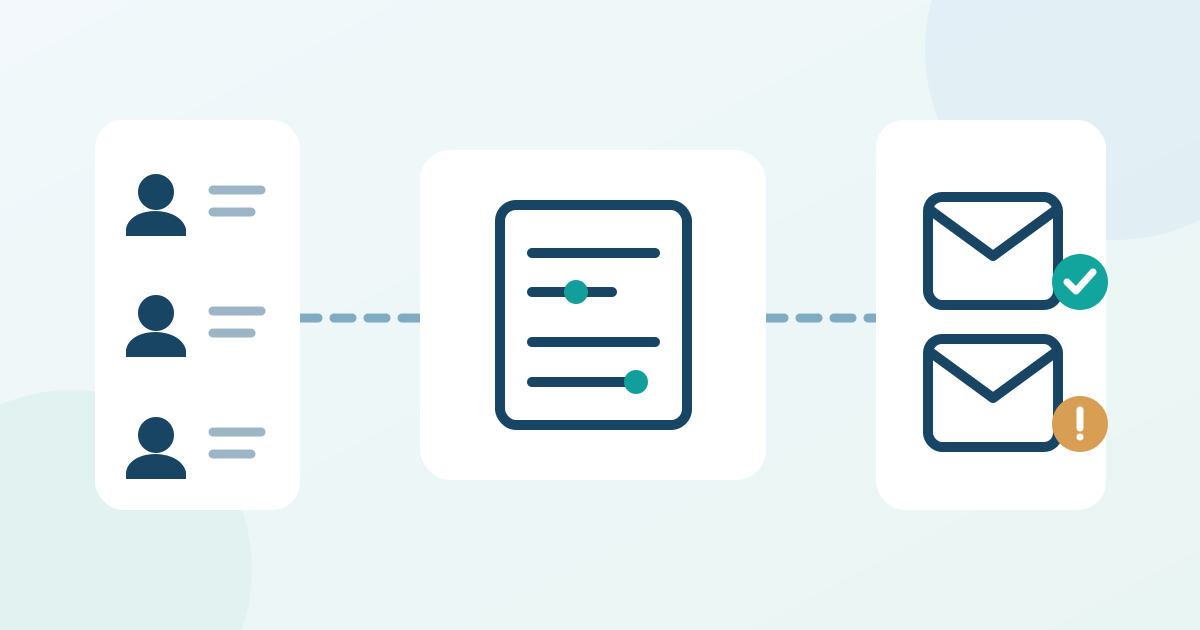
Partez de la campagne et de l’audience de destination exactes. Recensez chaque variable de l’objet, du texte d’aperçu, de la salutation, du corps, du lien, du pied de page et des blocs conditionnels. Notez son champ source et l’édition concernée. Un prénom relève du style ; la date, l’accès, l’entrée, la catégorie de billet et l’identité du destinataire peuvent changer l’action attendue. Si l’acheteur et le titulaire ont des fiches distinctes, choisissez la personne à qui le message s’adresse avant d’insérer un nom. Ne présumez pas qu’un champ de billetterie est parvenu au service e-mail : examinez la valeur associée dans une fiche contrôlée. Si une donnée essentielle manque, utilisez un texte fixe approuvé ou suspendez cette variante au lieu d’inventer un repli universel.[4]
Créer une petite matrice de cas destinataires
La matrice téléchargeable en anglais sert à préparer une fiche interne complète, une sans prénom facultatif, une privée d’une donnée essentielle, une d’une autre édition et une dont le billet ou la langue a changé depuis la première synchronisation. Ajoutez chaque branche conditionnelle qui modifie les consignes d’accès. La feuille contient des identifiants de cas et résultats attendus, sans données personnelles. Utilisez un parcours de test autorisé ou un segment restreint et vérifiez l’audience avant tout envoi réel. Pour chaque cas, indiquez salutation, faits événementiels, destination du lien et éventuelle exclusion. Un prénom vide peut appeler une formule neutre ; une entrée ou un lien manquant exige un responsable et une correction.
Voir le message produit, pas seulement un test envoyé
Examinez l’objet, l’aperçu, le corps, les liens, le texte accessible des images et le pied de page tels qu’ils apparaissent pour chaque cas. Dans Mailchimp, un e-mail de test ordinaire ne renseigne pas les champs dynamiques propres aux contacts, même si l’adresse de destination appartient à l’audience. Mailchimp documente les données dynamiques réelles en mode aperçu et suggère au besoin un petit segment de test. Utilisez l’aperçu par destinataire ou l’envoi contrôlé réellement proposé par votre service, puis notez la méthode qui a produit la preuve. Pour un e-mail déclenché par inscription, effectuez une inscription de test autorisée et examinez message et fiche. L’éditeur visuel seul ne prouve pas que les valeurs, conditions et destinations fonctionnent.[1][3]
Corriger la source ou la valeur de repli
Si le résultat est erroné, vérifiez dans cet ordre l’audience choisie, le champ source, son association, la valeur enregistrée et la balise du modèle. Les balises Mailchimp distinguent majuscules et minuscules ; celles d’une autre audience peuvent échouer, comme un formatage autour de la balise. Mailchimp permet des valeurs par défaut pour des champs d’audience, à choisir uniquement si elles sont vraies pour toutes les personnes concernées. Une salutation neutre peut convenir ; date, place, porte ou lien d’accès doivent venir de la fiche approuvée ou d’un texte fixe de l’événement. Si une branche affiche les consignes d’un mauvais billet, corrigez la règle puis testez les cas inclus et exclus. Gardez les valeurs inconnues ou anciennes en attente de validation par le responsable de la source.[1][2]
Retester et consigner la décision
Après chaque changement de champ, règle ou texte, rejouez le cas défaillant et un cas auparavant réussi. Conservez l’objet et la version finale du message, les identifiants des cas, la méthode d’observation, le responsable des champs ouverts et la décision d’envoyer ou de suspendre. Vérifiez à part la sélection réelle des destinataires : une personnalisation correcte ne valide pas l’audience marketing, et un aperçu ne prouve pas la livraison. Si un transfert tardif de billet ou une édition modifiée peut changer les données avant départ, désignez qui actualise l’audience et répète le cas concerné. Transmettez ce contrôle avec la vérification générale avant envoi ; ne diffusez pas une information d’accès essentielle non résolue.[3]
Sources et lectures complémentaires
- Troubleshooting Merge TagsMailchimp Help · Consulté
- Set Default Merge Values for an AudienceMailchimp Help · Consulté
- Preview and Test Your EmailMailchimp Help · Consulté
- Getting Started with Merge TagsMailchimp Help · Consulté