Trier les réponses d’absence après une campagne e-mail
Un bulletin peut déclencher des dizaines de messages d’absence en quelques minutes. Une vraie question risque alors de se perdre. Ce guide porte sur le premier examen après l’envoi, une fois l’adresse de réponse surveillée choisie et testée. La fiche aide l’équipe à classer les messages, consigner la règle et garder les demandes humaines en vue.
La rédaction de Boletolibre
Publié
Commencer par une fiche courte
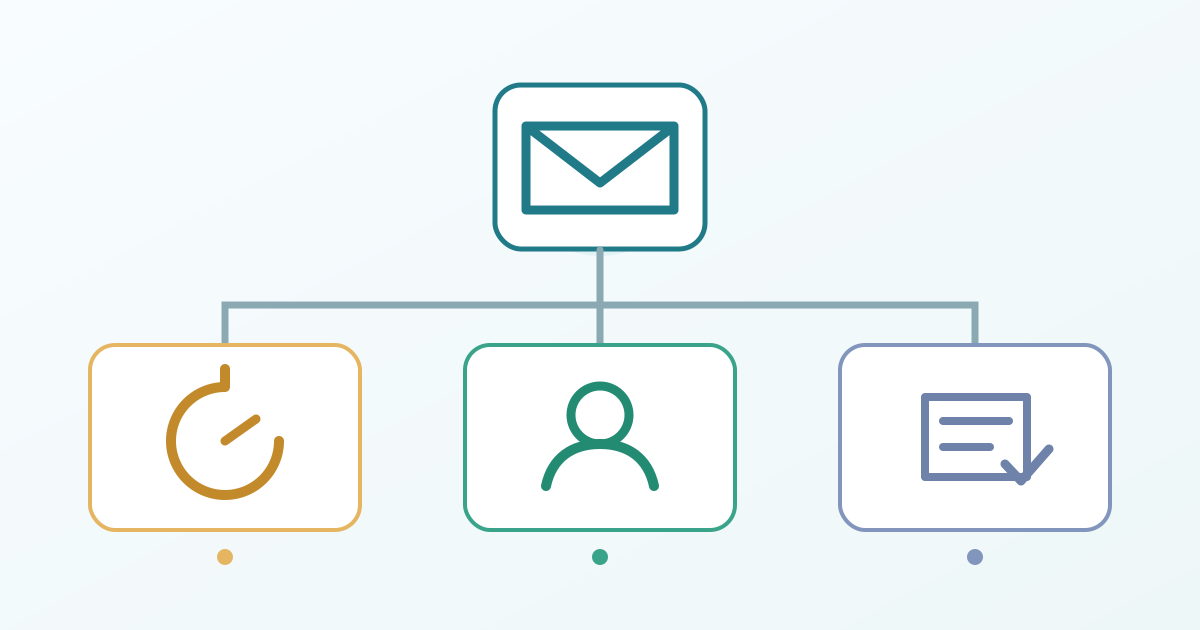
Téléchargez la fiche modifiable et indiquez la campagne, la boîte ou l’espace de réponses, la personne chargée de la première lecture, sa suppléance, la période de contrôle et l’emplacement des demandes ouvertes. Notez les volumes et les décisions de classement, pas des copies de messages personnels. Réutilisez cette fiche à chaque envoi.
Télécharger la fiche de tri des réponses d’absence (Markdown)
Classer ce qui est réellement arrivé
Lisez un échantillon avant toute automatisation. Prévoyez trois catégories provisoires : absence automatique reconnaissable, question ou demande humaine, et avis d’état de remise. Une date de retour ou le nom d’un remplaçant ne donne pas l’autorisation de démarcher cette personne. Une vraie réponse peut aussi contenir « absent du bureau » : l’objet seul ne suffit pas. Gardez les cas incertains en vérification humaine.[5]
Un avis d’absence indique une réponse automatique. Ce n’est pas, à lui seul, un rebond temporaire ou permanent et il ne justifie pas de nettoyer la liste. Un rebond concerne l’échec de la remise : vérifiez séparément le rapport et la raison donnés par le service d’envoi. Traitez les désinscriptions et demandes de confidentialité par le circuit habituel, même si elles arrivent parmi ces réponses.[4]
Vérifier si la plateforme les écarte déjà
Examinez le parcours des réponses de cet envoi. Mailchimp indique qu’Inbox filtre les avis d’absence lorsqu’il est activé pour un e-mail ; regardez ce qui figure dans la boîte associée avant d’ajouter une seconde règle. Si les réponses arrivent dans une boîte Gmail ou Outlook d’équipe, ces services proposent des filtres ou règles pour étiqueter ou déplacer des messages. Les conditions et leur ordre varient selon le produit et le compte. Le nouvel Outlook ne prend pas en charge les règles pour les comptes tiers comme Gmail ; configurez-les auprès du fournisseur du compte.[1][2][3]
Cherchez ou étiquetez d’abord quelques avis connus. Vérifiez si la même recherche attrape une vraie question, un avis de remise ou un transfert. Donnez à la règle un nom précisant son objectif et la période de la campagne. Conservez l’accès à la boîte complète : un classement facilite le travail, il ne prouve pas que tout résultat soit sans importance.
Essayer une règle réversible
Commencez par une étiquette ou un dossier à vérifier. Gmail permet d’étiqueter, archiver, transférer ou supprimer ; Outlook peut déplacer ou supprimer. Pour un premier envoi, préférez l’organisation réversible et conservez si possible l’état non lu. Ne supprimez pas automatiquement, ne répondez pas automatiquement et n’écrivez pas à un remplaçant sur la base d’une simple correspondance. Notez condition, action, exceptions, date d’activation et responsable de la désactivation.[2][3]
Vérifiez la condition avec au moins un avis connu, une question humaine et une réponse ambiguë. Dans Gmail, la recherche permet de prévisualiser les correspondances avant de créer le filtre. Dans Outlook, examinez conditions, exceptions et ordre des règles existantes. Si une vraie question quitte la file de travail, précisez la condition ou examinez cette campagne manuellement.[2][3]
Contrôler le dossier et confier les demandes
Prévoyez une lecture dans les premières heures puis le jour ouvré suivant. Une personne nommée échantillonne le dossier, corrige les erreurs et remet les demandes humaines dans la file ouverte. Un contact de remplacement peut être utile dans une relation déjà établie, mais son nom dans un répondeur ne suffit pas pour l’ajouter au marketing. Attribuez chaque demande à une personne et consignez la suite dans le système d’assistance ordinaire, pas sur une fiche publique.
À la clôture, relevez le nombre d’avis automatiques, de messages reclassés et de questions retardées. Le résultat recherché est une transmission fiable, pas un grand volume de réponses masquées. Désactivez ou ajustez une règle propre à la campagne après le pic, afin qu’une ancienne condition ne déplace pas de futurs messages sans rapport.
Un exemple de décision
Après un bulletin, 42 messages arrivent : 31 absences évidentes, sept questions sur l’offre, deux avis de remise et deux cas incertains. Étiquetez seulement les 31 comme « réponses automatiques — à vérifier », attribuez les sept questions, examinez les deux avis dans le rapport d’envoi et confiez les deux autres à une personne. Si l’un des 31 contient en fait une demande, récupérez-le, affinez la règle et consignez l’erreur. Ces chiffres illustrent la méthode, pas un taux attendu.
Sources et lectures complémentaires
- Set Up Your Mailchimp InboxMailchimp · Consulté
- Create rules to filter your emailsGoogle Gmail Help · Consulté
- Manage email messages by using rules in OutlookMicrosoft Support · Consulté
- Soft vs. Hard BouncesMailchimp · Consulté
- RFC 3834: Recommendations for Automatic Responses to Electronic MailRFC Editor · Consulté