Écrans squelettes : quand un espace réservé aide un site web
Un écran squelette esquisse temporairement la page pendant le chargement de son contenu réel. Il peut rendre l'attente plus intelligible, sans accélérer le serveur. Cette décision compte particulièrement quand une personne doit trouver rapidement la date, le lieu, le programme ou le lien d'inscription d'un événement.
La rédaction de Boletolibre
Publié
Déterminez si un squelette est nécessaire
Télécharger la feuille de décision et de test modifiable (Markdown, en anglais)
Repérez ce qui attend réellement : toute la page, un panneau de programme qui récupère des données ou un fichier en cours d'envoi ? Un squelette peut annoncer la forme d'une page entière. Pour un seul panneau, un petit indicateur ou une phrase de chargement peut être plus clair. Un transfert dont l'avancement est mesurable mérite une information de progression, pas une silhouette de page. Nielsen Norman Group distingue ces usages ; ne choisissez pas seulement pour l'esthétique.[1]
Mesurez une visite normale puis une connexion plus lente. Si le texte utile apparaît presque aussitôt, un squelette qui clignote peut rendre la page instable. Si l'attente est réelle, identifiez ce qu'il faut voir pendant ce temps. Une page d'événement peut conserver la date, le lieu et le lien officiel de billetterie pendant qu'un programme personnalisé charge séparément. Ces informations doivent rester du vrai texte.[1]
Faites correspondre l'esquisse au résultat
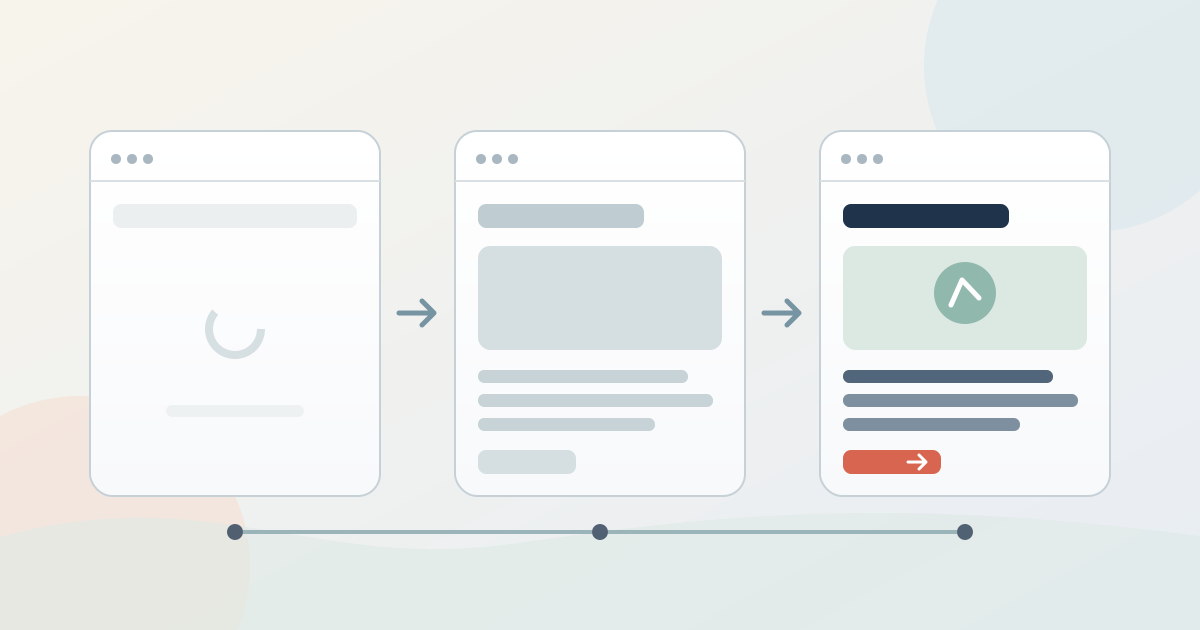
Un squelette utile suggère la hiérarchie finale : titre, image ou carte, puis lignes de contenu. Il n'a pas à imiter chaque lettre. Comparez l'espace réservé et la page finie sur téléphone et ordinateur. Si le programme final n'a qu'une colonne sur mobile, une esquisse à trois colonnes induit en erreur et risque de provoquer un grand déplacement à l'arrivée des données.[1][5]
Réservez l'espace des images, intégrations ou cartes tardives. web.dev explique qu'une taille initiale peut limiter les déplacements inattendus de la mise en page. Le squelette n'y contribue que si ses dimensions approchent le résultat. Ne dessinez ni faux bouton cliquable, ni prix ou séance inventés. L'esquisse montre une structure, pas des faits ou contrôles provisoires.[1][5]
Choisissez un autre état lorsque c'est plus clair
Une simple phrase de chargement suffit lorsqu'aucune structure n'est utile à montrer. Si seule une carte, une image ou une vidéo tarde, gardez la page lisible et indiquez l'état de cette zone. Un cadre vide avec en-tête et pied de page explique peu et peut ressembler à une panne. Quand un processus fournit un avancement réel, une barre clairement nommée est plus informative qu'un reflet décoratif.[1]
Prévoyez séparément réussite, absence de résultat et erreur. Un programme sans séance, un prestataire momentanément indisponible et un programme encore en chargement ne sont pas la même chose. Ne laissez pas les barres animées après un échec. Remplacez-les par une explication et une suite utile, par exemple réessayer ou ouvrir le programme confirmé. Un lien alternatif n'est pas garanti si son fournisseur est lui aussi indisponible.[1]
Communiquez le chargement autrement que par des formes
Des rectangles gris n'expliquent rien à eux seuls aux personnes utilisant un lecteur d'écran. Une région en cours de mise à jour peut être marquée occupée puis libérée à la fin ; MDN décrit `aria-busy`. Un bref message peut annoncer un changement important de chargement ou de fin grâce à la technique `role=status` du W3C. Faites vérifier le comportement réel avec l'équipe technique et un lecteur d'écran : des attributs seuls ne prouvent pas l'accessibilité.[2][3][4]
Considérez les formes comme décoratives, non comme une multitude de contrôles sans nom dans l'ordre de lecture. Le focus clavier doit rester sur un élément réel et utilisable, pas sur une forme vouée à disparaître. Si l'esquisse bouge, proposez une version fixe aux personnes préférant moins de mouvement ; CSS `prefers-reduced-motion` permet de détecter ce choix. Le contenu et son état doivent rester compréhensibles sans animation.[2][3][4]
Distinguez attente perçue et vitesse réelle
Le squelette change ce que l'on voit pendant l'attente ; il ne raccourcit ni requête réseau, ni travail en base de données, ni réponse externe. Comparez avant et après à appareil, connexion et cache équivalents. Notez l'apparition du premier fait utile, le moment où le vrai contenu fonctionne et le poids ajouté par scripts ou animation. Une transition qui semble plus rapide ne répare pas une source lente.[1][5]
Observez les mouvements quand le contenu remplace l'esquisse. Si un bouton de billets ou une ligne de programme glisse sous un doigt, revoyez les dimensions réservées ou la stratégie. Mesurez la page publiée, pas seulement une maquette. Budget de performance et métriques web aident à diagnostiquer la lenteur séparément. Le choix visuel doit suivre ce diagnostic.[1][5]
Étudiez une page avant de généraliser le modèle
Imaginons une page de conférence dont le titre, la date et le lieu confirmés figurent dans le HTML publié, tandis que les séances viennent d'un autre service. Gardez ces faits visibles. Si seule la liste attend, affichez-y un bref état de chargement ; le lien officiel du programme reste hors de cette zone. Si toute la page attend, l'esquisse complète doit suivre les lignes finales et leur empilement mobile. Une liste sans séances reçoit un état vide ; une panne, un message exact et la suite approuvée.[1]
À l'inverse, une page informative dont le texte est disponible n'a peut-être rien à attendre. Un même site peut employer plusieurs modèles selon les parcours. Notez la décision pour chaque composant afin qu'une future refonte ne transforme pas toutes les visites en séquences trompeuses de placeholders.[1]
Testez avant la mise en ligne
La feuille permet de noter URL ou composant, source des données, forme attendue, indicateur, responsable et solution de repli. Vérifiez trois conditions : chargement rapide, données volontairement ralenties et erreur de données ou d'intégration dans un environnement de préparation ou une simulation réseau du navigateur. Sur téléphone et ordinateur, contrôlez les faits essentiels, la ressemblance de l'esquisse et le remplacement par l'erreur. Testez aussi clavier et mouvement réduit.[1][2][4][5]
Ouvrez enfin l'URL publiée comme une personne sans page en cache. Confirmez la date, le lieu, le programme et le lien réels ; aucun ancien squelette ne doit rester affiché. Consignez le résultat et une nouvelle vérification après modification du CMS, de l'intégration ou du dessin. Sans avantage net, préférez l'état plus simple.[1][2][4][5]
Sources et lectures complémentaires
- Skeleton Screens 101Nielsen Norman Group · Consulté
- ARIA: aria-busy attributeMDN Web Docs · Consulté
- Technique ARIA22: Using role=status to present status messagesW3C WAI · Consulté
- prefers-reduced-motion CSS media featureMDN Web Docs · Consulté
- Optimize Cumulative Layout Shiftweb.dev · Consulté