新しいチケット種別を知らせるメール:販売前・販売中の文例
新しい券種の案内は「重大発表」という件名だけでは足りません。読者は違いと自分に合う選択肢を知り、次のリンクが購入につながるのか、関心登録だけなのかを判断する必要があります。販売ページと事実確認シートを確かめてから文例を使ってください。
Boletolibre編集部
公開日
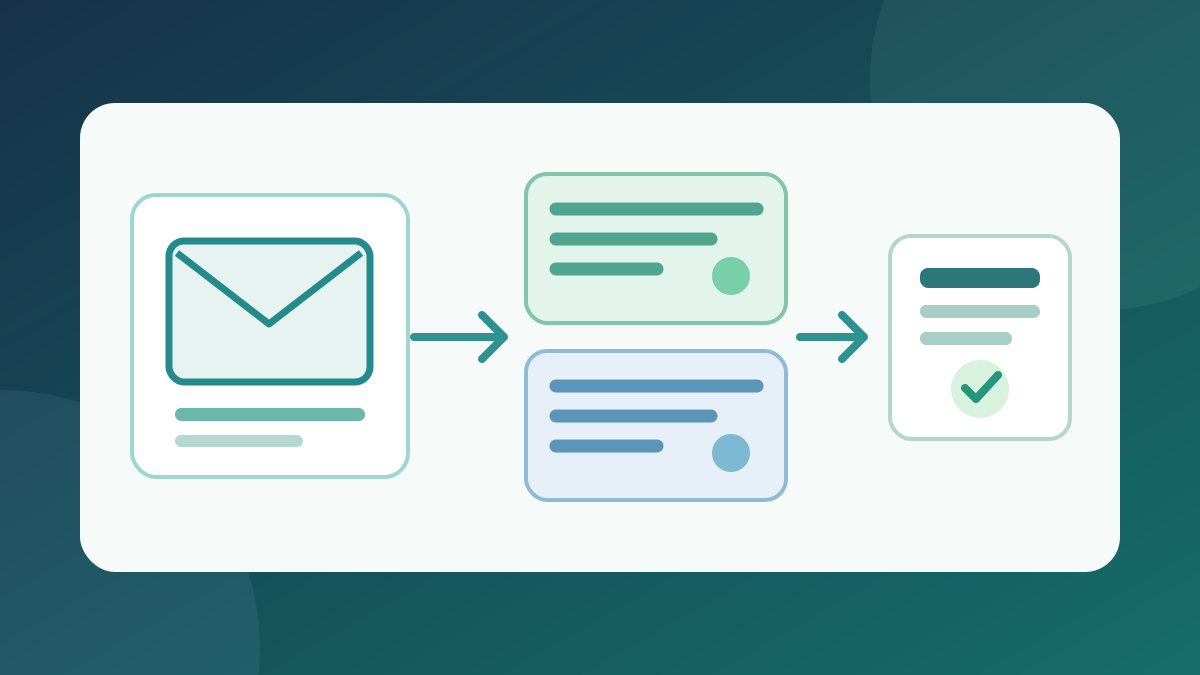
関心登録か販売開始かを決める
券種案内メールのシートをダウンロード(Markdown・日本語)
最初に販売段階を決めます。関心登録のメールは通知やアクセスの申込みを案内し、販売開始のメールは購入できる券種へ誘導します。リンク先が関心登録だけなら、件名で「発売中」と書いてはいけません。Mailchimpのイベントメール案内も、告知と後続のリマインダーを目的の異なるメッセージとして扱っています。[1]
宛先も確認します。すでに券を持つ人には変更やアップグレードの規則が必要かもしれません。見込み客には比較と購入経路が必要です。既存の券が自動的に変わるような表現は避けます。両者に送るなら、どちらにも正しい文面にし、該当する規則へ案内します。
購入者に見える事実を先に承認する
書く前に券種名、含まれる内容、価格と通貨、手数料の扱い、対象者、販売枚数や定員、販売開始・終了日時とタイムゾーン、リンク先を確認します。Eventbriteの説明では、名称、枚数、価格、説明、販売期間は別々の設定です。使う販売サービスの仕組みが異なっても、購入者に見える実際の画面を最後に確認します。[2]
各主張に承認済みの出典を一つ定めます。価格や特典がまだ販売ページに出ていないなら、メールで作り足してはいけません。残数が変わる場合は在庫を保証せず、現在の販売ページを案内します。確認担当者が日付付きの事実確認シートと文面を一文ずつ照合できるようにします。[2]
券種の違いを一目で示す
冒頭では具体的な変更を伝えます。「ワークショップ券を追加しました」のほうが「うれしいお知らせ」より役立ちます。従来の券種と異なる特典を一つか二つ示します。早く入場できるなら時刻を、追加セッションがあるなら名称を明記します。イベントの日付と場所を選択肢の近くに置き、該当する比較ページや券種へリンクします。Mailchimpの説明どおり、プレビュー文は件名の繰り返しではなく補足情報にします。[3]
二つの文例から選んで編集する
以下は架空の文例です。角括弧の項目は確認して置き換えます。前者は関心登録へ進み、後者は販売中の券種を想定します。合わない主張は削り、完全な条件はリンク先で読めるようにします。編集できるシートには両方の版と承認に使った事実を残せます。
| 項目 | 販売前:関心登録 | 販売中:新券種を購入可能 |
|---|---|---|
| 件名 | [イベント名]:新しいチケットの選択肢 | [新券種名]を[イベント名]で販売中 |
| プレビュー文 | [券種]を比較。販売開始は[日時・タイムゾーン]。 | [確認済みの特典]、価格[金額・通貨]。最新の販売状況を確認。 |
| 本文 | こんにちは。[日付]に[場所]で開催する[イベント名]では、従来の[券種]に加えて[新券種]を用意します。[新券種]には[確認済みの特典]、従来の券には[違い]が含まれます。販売開始は[日時・タイムゾーン]です。[登録で得られる内容]を希望する方は関心リストへ。[登録で券を確保できるか明記]。比較は[URL]をご覧ください。 | こんにちは。[日付]に[場所]で開催する[イベント名]で[新券種]の販売を始めました。[確認済みの特典二つ]が含まれ、従来の[券種]には[違い]があります。表示価格は[金額・通貨]、[手数料についての説明]。最新の残数、対象条件、詳細は[URL]で確認できます。購入済みの券については[問い合わせ先]へ。 |
| 主な行動 | 選択肢を見る/関心リストへ登録 | 券種を比較/新券種を見る |
限定性と対象条件を正確に書く
数量や期限の強調には実際の根拠が必要です。販売枠や終了日時が決まっている場合だけ書き、送信直前に再確認します。裏付けなく「最後の機会」「残りわずか」「限定」と言わないでください。販売サービスが残数や販売状態を表示する場合は、設定と公開ページの両方を確かめます。[2]
購入できる人も明確にします。全員向けか、定義済みのグループ向けか、特定のアクセス経路が必要かを書きます。既存購入者への変更、返金、アップグレードは、承認済みで閲覧できる規則がある場合だけ約束します。未確定なら購入画面ではできないことを示唆せず、問い合わせ先を案内します。
文面と購入までの経路を試す
最終リンクをスマートフォンとパソコンで購入者として開きます。券種が表示され、内容と価格が一致し、販売段階が正しく、行動を完了できるか確認します。アクセスコードは対象外の人に見せずに試します。MailchimpはメールソフトによってHTMLの表示が違うためプレビューとテストを勧めています。リンク確認機能にも限界があるので、リンク先を手作業でも見ます。[4]
承認者へテスト送信し、件名、プレビュー文、差出人、本文、フッターをまとめて読みます。Mailchimpでは通常のテスト送信で個別の差し込み項目が実際の送信どおりには動かないため、適切なプレビューか限定した本番送信で確認します。承認版と送信時刻を記録し、後で券種が変わったら古い文面を再利用せず訂正します。[4]
再利用できる事実確認シートを残す
ダウンロードできるシートには、承認済みの券種情報、現在の販売URL、販売段階、宛先、担当者を書きます。二つの文例を保存しておけば、次回の案内に古い価格や期限が紛れ込むのを防げます。送信ごとに版を残し、時刻に関わる主張は予約前に再確認します。短くても役立つメールは、正しい選択肢と実行できる次の行動を示します。
出典と参考資料
- Maximize Attendance and Engagement With Event Email MarketingMailchimp · 確認日
- Create and edit ticket typesEventbrite Help Center · 確認日
- About Preview TextMailchimp · 確認日
- Preview and Test Your EmailMailchimp · 確認日