オーディエンス項目を変更する前に保存済みメールセグメントを監査する
フォーム上の小さな変更でも、同じオーディエンス項目を参照する複数の保存済みセグメントに影響する可能性があります。表示名、項目キー、選択肢、既存連絡先の保存値の変更と項目の削除は別々の操作です。変更内容を明確にし、依存する条件を一覧化し、対象者と配信可否を変更前後で確かめてから承認します。
Boletolibre編集部
公開日
項目を編集する前に変更内容を定義する
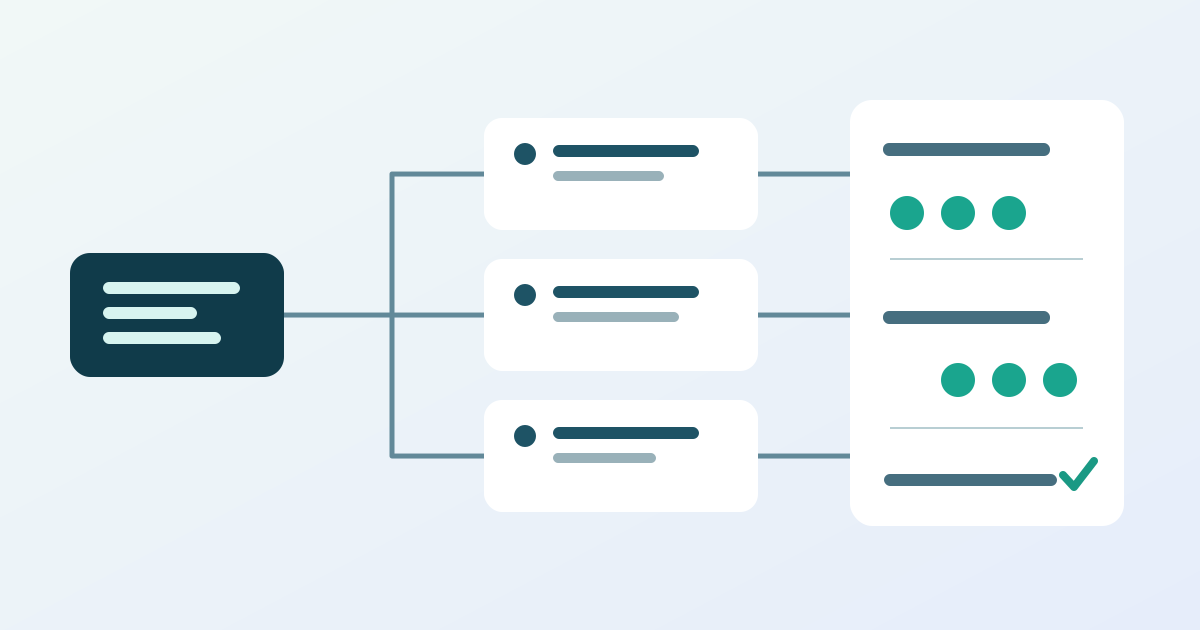
変更依頼を「変更前→変更後」で書きます。変えるのは表示名だけか、事業者側のキーやマージタグか、選択肢か、既存連絡先の保存値か、項目そのものかを区別します。対象のオーディエンス、責任者、値の供給元、業務上の意味、適用日も記録します。表示名だけなら影響がないように見えても、それは検証する仮説であり、一般的な保証ではありません。値の変更は条件が残っていても一致結果を変え得ます。[3][4]
どのセグメントで同じ人を維持し、どのセグメントで意図的な増減を認めるかを先に決めます。利用中の予約配信と自動配信、作業を止める権限を持つ人、承認者を書きます。事業者が提供するプレビューやテスト手段と管理されたテストケースを使い、結果を知るためだけに本番の項目を変更しないでください。
表示名・項目の識別子・保存データを分けて考える
MailchimpのMarketing APIでは、マージ項目の`name`、`tag`、読み取り専用で変更されない`merge_id`が別の属性です。セグメントの応答にはID、名前、人数、条件オプションなどが含まれます。監査用の識別には役立ちますが、すべての画面で表示されることや、表示名を変えると保存済み条件が自動で書き換わることは意味しません。ID、表示名、キー、旧値と新値を別々に控えます。[4][3]
削除と改名は異なります。Mailchimpによればオーディエンス項目を削除すると収集済みの値も削除され、作成後に項目の型は変更できません。フォーム作成画面とオーディエンスのデータベースは同じ項目を使います。削除や作り直しが必要なら、責任者がバックアップと復旧方法を承認するまで止めます。フォームから非表示にする操作も削除とは別です。[3]
項目を参照する保存済み条件をすべて探す
対象オーディエンスの保存済みセグメントを開きます。各セグメントについて事業者のID、名前、すべての条件、比較に使う正確な値、AND/ORの組み合わせを残します。項目IDに加え、旧表示名や旧キーでも検索します。条件が入れ子になり、購読状態、別の項目や除外条件と結び付いていることがあります。読みやすいセグメント名だけで実際の条件を判断できません。[1][2][5]
次に、そのセグメントを読む予約・下書きキャンペーン、自動配信の分岐、宛先の除外、レポート、エクスポートを調べます。項目へ値を書き込むフォーム、インポート、API連携、手動編集も洗い出します。各依存関係について、保存済み条件が参照する項目やキーと、比較に使う正確な値を記録します。単に利用先として列挙するだけでは不十分です。不明な依存関係は「不明」と記録します。
検証できる変更前の状態を残す
変更前に各条件と確認時刻を保存します。現在の人数に加え、期待する一致、非一致、空欄、除外対象、連携から最近書き込まれたレコードのテストIDを残します。共有するワークシートには仮名のIDを使い、実際の連絡先データは権限のあるシステム内に置きます。結果を見る前に、新しい業務上の意味に基づく期待値を書きます。[2]
時刻の記録は重要です。Mailchimpは、オーディエンスや連携の変更がセグメント用データベースに反映されるまで時間がかかる場合があり、少なくとも2時間見込むよう勧めています。配信時のセグメント更新や、プラン・画面によって手動の再実行や人数更新ができることも説明しています。これはMailchimp固有の説明で、全事業者共通の待機時間や予約配信への保証ではありません。両方の確認時刻と使った方法を控えます。[2]
一度に一つだけ変更し、事業者側の反映時間を確認する
管理された時間帯に承認済みの変更を一つだけ行います。例えば「形式」項目に`online`が保存されており、今後は`virtual`にしたい場合を考えます。変えるのがフォームの表示名、選択肢の名前、既存の保存値、条件の比較値、それらの組み合わせのどれかを決めます。選択肢を編集すれば過去の値も書き換わる、またはセグメントが新しい表記に自動追従する、と決めつけないでください。[3][2]
変更の前後で値の供給元を確認します。管理されたフォーム投稿、架空のインポート行、旧値をまだ送る可能性のある連携を試します。`online`と`virtual`が併存するなら、黙ってOR条件を追加せず、移行時の扱いと責任者を明記します。事業者が反映遅延を説明している場合は待機し、サポートされる機能で再評価します。必要な証拠が得られなければ変更または配信を保留します。[2]
人数ではなく対象者を比較する
変更後は各セグメントの条件全体と選んだテストレコードを比較します。ワークシートには依存関係表と変更前後の所属表があります。想定内の追加・除外を一人ずつ説明し、予想外の差を調べます。条件が構文上有効でも、誤った人を選ぶことがあります。人数が同じでも十分ではありません。変更前がA・B・C、変更後がB・C・Dなら、どちらも3人ですが1人が外れ、別の1人が入っています。[1][2]
この例は仮の監査結果で、Mailchimpの自動動作を示すものではありません。人数だけでなくIDと保存値を比べてください。配信停止者や別の理由で除外される人もケースに含めます。データ上のセグメントに属することだけでは、同意や最終的な配信可否は証明できません。[1]
| ケース | 変更前 | 変更後 | 同じ人数では見えない点 |
|---|---|---|---|
| A・以前は一致 | 対象 | 対象外 | 除外は意図どおりか |
| BとC・変化なし | 対象 | 対象 | 両IDを確認 |
| D・新たに一致 | 対象外 | 対象 | 値の供給元と条件を確認 |
| セグメント人数 | 3 | 3 | 1人の除外と1人の追加が相殺 |
次の配信を承認するか変更を保留する
事業者側に変更が反映された後、依存する各キャンペーンと自動配信経路の実際の宛先選択をプレビューします。対象オーディエンス、購読状態、抑止、除外条件、配信内容の版を確認します。Mailchimpは保存済みセグメントがメール送信時に更新されると説明していますが、特定の予約済みキャンペーンや他社の動作まで保証するものではありません。実際に使用する送信手順の境界で確かめます。[2]
項目の意味、値の供給元、保存済み条件、テストID、最終的な宛先が決定内容と一致したときだけ承認します。削除によってデータが失われた、条件を検査できない、除外対象が入る可能性がある場合は配信を止め、記録した復旧責任者に連絡します。証拠はアクセス制限のある場所に保管します。この手順は運用上の依存関係の監査であり、同意判断や法的助言の代わりにはなりません。
項目とセグメントの依存関係ワークシートを使う
影響を受ける条件と配信先を記録し、同じテストIDで変更前後を検証します。実際のメールアドレスやエクスポートは権限のあるシステム内に保管してください。
出典と参考資料
- Getting Started with SegmentsMailchimp · 確認日
- Save and Manage SegmentsMailchimp · 確認日
- Manage Audience and Signup Form FieldsMailchimp · 確認日
- Update merge field, Marketing APIMailchimp · 確認日
- List segments, Marketing APIMailchimp · 確認日