既存のイベント券種の販売可能枚数を変更する方法
券種ごとの設定枚数とイベント全体の上限は別の管理項目です。既存の券種の発行可能枚数を増減する承認を得た後、この手順を使います。注文ごとの購入枚数制限も別です。
Boletolibre編集部
公開日
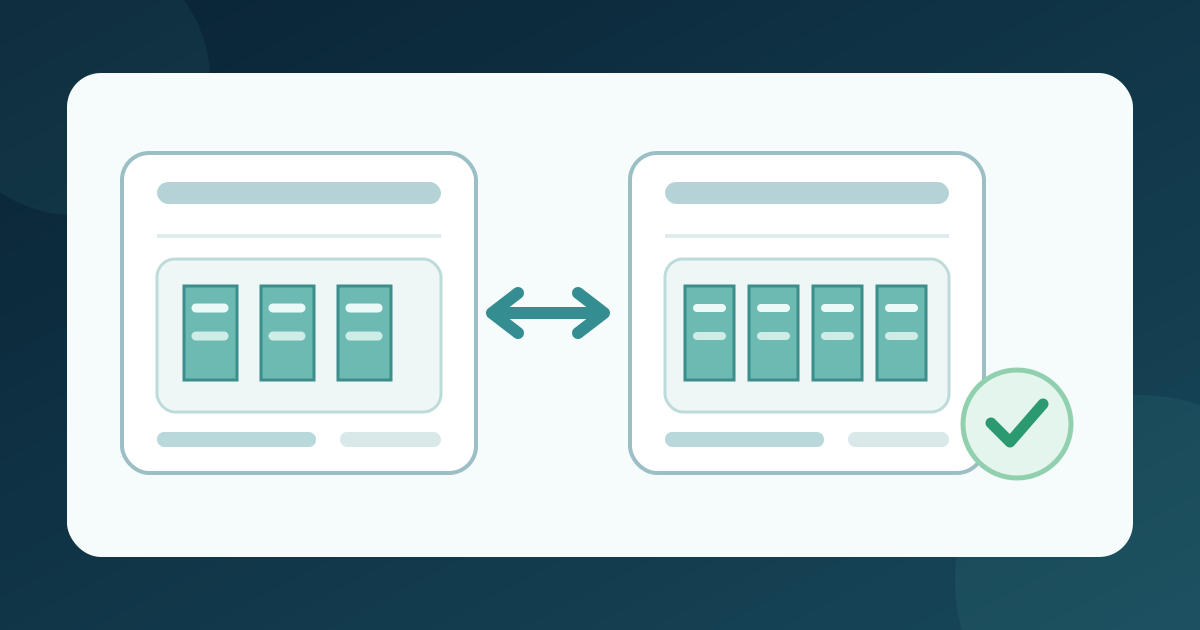
1. 変更前の数値を記録する
券種枚数の変更前後チェックカードをダウンロード(Markdown、英語)
イベントと開催回、対象の券種、設定済みの総数、発行済み枚数、残数を、利用サービスの表示に従って記録します。イベント全体の上限と、それを共有する他の券種も別に控えます。数値が不足している場合や指定席の場合は、変更前に在庫の仕組みを担当者と確認します。券種の名称だけで承認済みの会場上限を超えてよいわけではありません。
2. 既存の券種を開く
同じ名前の券種を新しく作らず、チケット編集画面で既存の券種を開きます。EventbriteではTicketsから券種を選び、Available quantityに新しい総数を入力します。Ticket TailorではEvents、Edit event and tickets、対象券種のChange quantityを使います。これらは各サービス固有の表示です。保存前に、自分のサービスでその欄が何を意味するか確かめてください。[1][2]
3. 意図した変更を入力する
目標の新しい総数と差分を書きます。Ticket Tailorでは現在の総数を増やすか減らすかを選びます。20から25にする同社の例では5を入力します。また発行済み枚数より少ない総数には減らせないと説明しています。一方、Eventbriteでは新しい枚数を入力し、保存後すぐに反映されると説明しています。利用できるプレビューや確認内容を見てから、一度だけ保存します。[1][2]
4. 保存後の結果を確認する
券種を開き直し、設定数、発行済み数、残数を変更前と比べます。イベント全体の上限と他の券種の設定が意図どおりか確認します。公開済みなら購入画面で対象券種を見て、可能な場合は購入を伴わない承認済みのプレビューや試験を使います。Eventbriteは券種数とイベント全体の上限を区別し、Ticket Tailorでは各券種の上限合計が別設定のイベント全体上限を超えることがあります。どちらも全体上限を引き上げる理由にはなりません。変更者、時刻、差異を記録し、新しい販売可能数を案内する前に修正します。[1][2]
5. 二つの券種で変更を確認する
イベント全体の設定上限が100の例を考えます。券種Aは総数30で20枚発行済み、券種Bは総数70で40枚発行済みです。担当者がBと全体上限を変えず、Aだけ35にすることを承認しました。Ticket Tailorの増加分を入力する欄なら5、Eventbriteの新しい枚数を入力する欄なら35です。この例によってイベント全体の枠が5増えるわけではありません。保存後はサービスに表示される実際の発行済み数と残数を確認し、イベント記録にある他の有効な入場権や確保分も照合してください。[1][2]
出典と参考資料
- Change your event capacityEventbrite Help Center · 確認日
- How do I limit the quantity of tickets?Ticket Tailor Help Centre · 確認日