画像が表示されなくても伝わるメールの作り方
メールが届いても、見出しや日時、唯一のリンクが画像の中だけにあると、画像を表示しない読者には内容が伝わりません。開封時に画像が見えない場合もあります。グラフィックが現れる前に、何の案内か、自分に関係するか、何をすればよいかを判断できるようにしましょう。このガイドは特定の配信サービスを前提とせず、内容と制作時の確認を扱います。画像が常にブロックされるという主張でもありません。
Boletolibre編集部
公開日
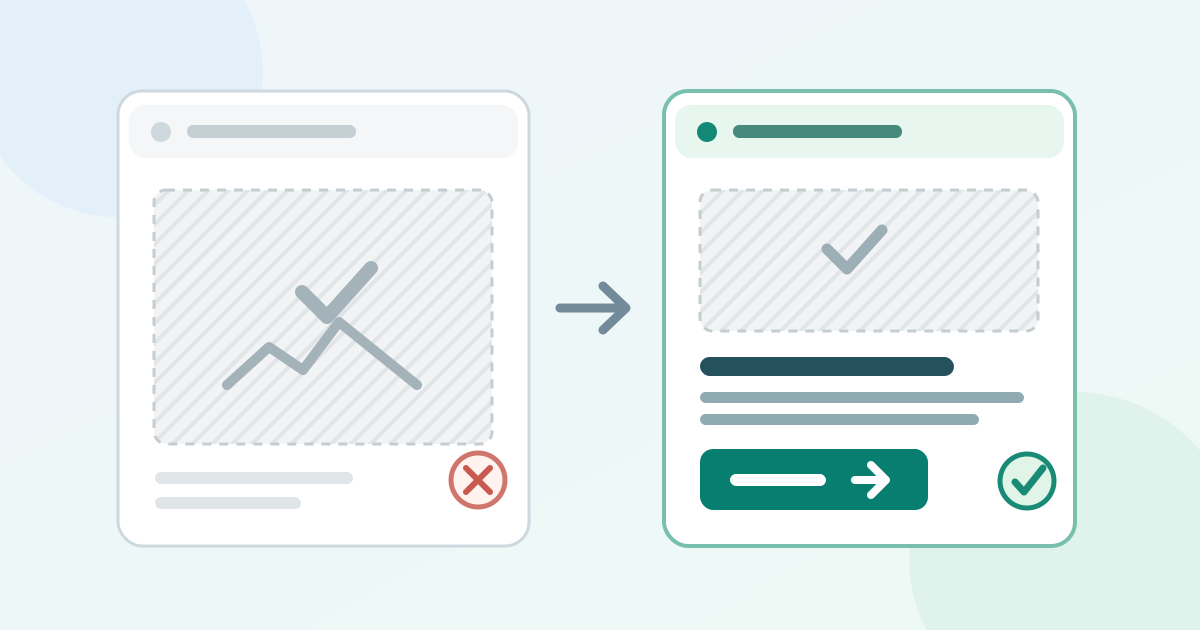
1. 画像を隠して下書きを読む
まず編集画面ではなく、届いたテストメールを見ます。メールソフトで可能なら外部画像を非表示にするか、画像なしのプレビューを使います。差出人、案内の内容、判断に必要な条件、次の行動を読み取れるでしょうか。Mailchimpは大切な情報を文字で示し、画像をその補助に使うよう案内しています。ロゴやメイン写真は役立ちますが、唯一の情報源にしないでください。[1]
消えた要素をすべて書き出します。講座のお知らせなら名称、日付、場所またはオンライン形式、判断に影響する料金、申込リンクが読める必要があります。資料紹介なら資料名、役立つ点、リンクを残します。何が必須かは読者の判断によって異なります。画面を大きく占める写真も、装飾だけなら必須情報ではありません。
- 読者の問いを置く。「これは何か、自分に必要か、次に何ができるか」。
- 画像の輪郭や色だけを手掛かりにせず、上から下へ内容の順序を確認する。
- 見た目を調整する前に、消えた事実と操作を記録する。
2. 重要な言葉を画像から本文へ移す
チラシを一枚の画像にしたメールは、画像が読み込まれれば完成して見えますが、読み込まれなければ空白になります。見出し、必要な詳細、条件、行動をメールの通常の文字にします。画像で商品や登壇者、雰囲気を見せることはできます。ただし、コード、日付、価格、指示、リンクを画像の中だけに置かないでください。Mailchimpのアクセシビリティ案内も、最重要の内容を文字で示すよう勧めています。[1]
| 画像にある情報 | 本文に残す情報 | 画像の役割 |
|---|---|---|
| 名称と日付 | 名称と日付を画像の近くに書く | 場所や雰囲気を伝える |
| 割引コードと条件 | 確認済みのコード、対象、期限を書く | 商品を見せる |
| 「予約」の画像ボタン | 意味が分かる文字リンクを置く | 補助的なイラスト |
| グラフの結論 | 結論とアクセスできる詳細へのリンク | 傾向を図示する |
例えば画像だけの招待状を「地域の自転車修理講座。11月14日(土)10:00〜12:00。講座の詳細を見る」という文字にします。日付などは架空の例であり、実際の案内では承認された事実に差し替えてください。詳細へのリンクも文字部分に置きます。写真がなくても何の案内か分かります。
3. 次の行動を画像ではなく本物のリンクにする
クリックできる操作が画像内のボタンだけだと、画像なしでは消えたり見つけにくくなったりします。「講座の詳細を見る」「ガイドを読む」のように、行き先が分かる文字にリンクを付けます。文字で作ったボタンなら目立たせられ、普通の文字リンクも代替になります。Litmusは画像が表示されない場合にも実際の文字で作ったCTAが残ることを例示しています。ただし、読者が使うメールソフトでの表示を必ず試してください。[4]
リンク文言と到着先の約束も揃えます。「申し込む」なら利用できる申込画面へ進めることが必要です。情報ページなら「詳細を見る」が適切でしょう。条件や問い合わせ先など重要な補助経路も文字で示します。長いメールで主な行動を繰り返す場合は、同じ確認済みのURLと整合した文言を使います。
文字のボタンも万能ではありません。メールソフトごとにスタイルや背景の扱いが異なります。画像なしの受信メールで文言、コントラスト、押せる範囲を確認し、デザインしたボタンが使えなければ単純な文字リンクを残します。特定の見た目よりも、操作できることを優先します。
4. 情報を持つ画像に適切な代替を付ける
代替テキストは画像が見えないときに役立ちますが、メール全体の説明を押し込む場所ではありません。画像の目的と周囲の文章を踏まえて書きます。「講師を紹介します」の横にある写真なら短い人物説明、図表なら本文にも結論を置いてから適切な代替を考えます。Mailchimpは画像がブロックされたときに代替テキストが表示される場合がある一方、ソフトによっては表示されず、長い文が切れる場合もあると説明しています。重要な事実は通常の本文にも必要です。[2]
純粋な装飾画像には、可能なら空の代替を設定して読み上げの雑音を減らします。W3Cの画像チュートリアルは情報画像と装飾画像を分け、装飾には空の代替を推奨しています。ビジュアルエディターでは、実際にどの設定とHTMLが使われるかを確認しましょう。リンク付き画像には意味の分かる行き先と名前が必要です。唯一の経路なら、見える文字リンクも追加します。[3]
- 情報画像:近くの説明を機械的に繰り返さず、その画像が足す情報を述べる。
- 装飾画像:エディターが対応する場合は装飾として扱うか空の代替にする。
- 操作を担う画像:画像にもリンクがあっても、本文に操作とリンクを書く。
5. 見た目の手掛かりがなくても順序を保つ
上から下への読む順序を確かめます。小さなキャプション付き写真が並ぶ構成は、写真なしだと対応関係が分からなくなることがあります。大きな画像枠の空白が最初の有用な文を遠くへ押し下げることもあります。各内容ブロックに明確な見出し、短い説明、具体的なリンクを付けます。矢印、色だけの区別、背景画像だけに情報の関係を任せないでください。背景画像の上に文字があるなら、代替の背景色でも読めるか見ます。
意味のあるブランド画像は残して構いませんが、ロゴが消えただけで差出人が不明にならないようにします。分かりやすい差出人名と文字の見出しが助けになります。代替テキストを同じように何度も並べて画像なしの表示をうるさくしないことも大切です。小さな画面では、役立つ文と行動が自然な順で現れ、横スクロールが不要か確認します。画像ありと同じ見た目ではなく、同じ行動ができることが目標です。
6. 実際に受信して問題を記録する
チームで管理する受信箱へテスト送信します。Mailchimpは送信前にプレビューだけでなく受信箱での確認を案内しています。可能なら携帯端末とパソコンの両方で、画像あり・なしを比べ、リンクを開きます。編集ツールやメールソフトの画像設定はさまざまなので、試した条件を記録し、全員に同じ表示になると断定しないでください。[5]
- 画像なしで件名、導入、重要な事実、主なリンクが分かるか。
- 情報画像の代替は役立ち、装飾画像の代替は邪魔にならないか。
- 主なリンクは見え、読め、押せ、転送後のURLも正しいか。
- 到着先は予定した言語で約束した次の行動を提供するか。
- 利用できるプレーンテキスト版でも意味が保たれるか。
消えた事実は本文へ、消えた操作は文字リンクへ、分かりにくい代替は画像の設定へ、切れた経路はURLの修正へと振り分けます。修正後は再試験します。メールの版、受信箱とソフト、端末、画像設定、問題、担当者、承認を記録しましょう。編集画面が整っているだけでは受信後の動作を証明できません。
編集できる画像なし監査表を使う
付属の表には、メッセージの必須要素、画像から文字に移す情報、画像ごとの代替方針、受信テストの記録、最終承認を記入できます。実際のキャンペーンで確認した事実を使ってください。表は英語です。完成したメールは言語ごとに編集し、リンクも個別に確認します。
出典と参考資料
- Accessibility in Email MarketingMailchimp · 確認日
- Add Alt Text to ImagesMailchimp · 確認日
- Images TutorialW3C Web Accessibility Initiative · 確認日
- Shine Through Email Image Blocking with These Top TipsLitmus · 確認日
- Preview and Test Your EmailMailchimp · 確認日