共有ホスティングでCPU使用率が高いとき:プラン変更前の診断シート
赤いCPUグラフは手掛かりであり、原因の確定ではありません。短いピークか継続的な負荷か、訪問者に影響がない事業者固有の割合かもしれません。機能を停止したり上位プランを買ったりする前に、指標の意味、上昇時刻、上限超過の有無、遅くなった訪問者の操作を記録します。このシートで証拠をそろえます。
Boletolibre編集部
公開日
1. 指標とアカウントの範囲を確認する
事業者、プラン、アカウント、グラフ名、単位、上限、対象時間を記録します。CloudLinuxを使う共有ホスティングでは、CPU、物理メモリ、ディスクI/O、エントリープロセスは別の上限です。CloudLinuxのCPU SPEED上限は1コアに対する割合で表します。一方、利用者向け画面ではアカウント上限に対して使用率を正規化できます。事業者に表示方式を確認し、数値を物理サーバー全体の使用割合と決めつけないでください。時刻とタイムゾーンも残します。[1][2]
管理画面にResource Usageがなければ、事業者に指標の定義を尋ねます。cPanelの従来のCPU・同時接続画面はCloudLinux環境に限定され、現在の機能一覧はResource Usageを案内しています。プランごとに同じ画面や数値があるとは限りません。[3][5]
2. 訪問者への影響を確かめる
同じ時間帯に公開ページを開く、無害なフォームを試すなど、実際の訪問者操作を確認します。URL、場所、時刻、遅延や失敗を記録し、可能なら動的ページと静的ファイルを分けます。CPUグラフが高いだけで訪問者の障害は証明できません。
どのリソースで上限超過が記録されたかを調べます。CloudLinuxは使用量、上限、超過回数を資源別に表示します。CPUやI/Oの制限は応答を遅くし、メモリやプロセスの制限は動的リクエストを失敗させることがあります。エントリープロセスの超過はCPU飽和とは別です。[2][1]
3. 推測せず負荷の変化と照合する
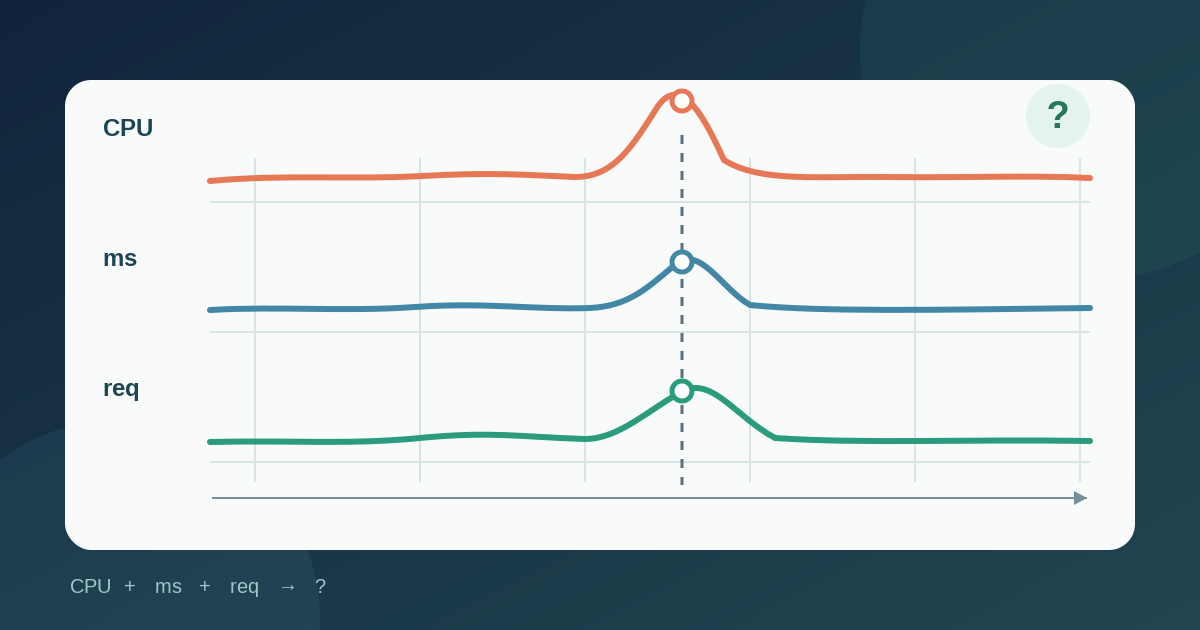
CPUピークとリクエスト数、URLパス、公開作業、デプロイ、バックグラウンド処理を同じ時刻で並べます。事業者が有効にしていればcPanelのRaw Accessで時刻付きリクエストを確認できます。ただし頻繁に呼ばれるURLだけではそのコードがCPUを使った証明になりません。処理単位の証拠を求めます。[4]
静かな時間帯と問題の時間帯を比較します。正当なアクセス増加か、特定の動的パスの増加か、アクセスが増えないのに使用量だけ上がったのかを見ます。最後の場合はバックグラウンド処理や直近の変更を確認します。個人情報を含む生ログではなく、匿名化した要約を共有します。
| 証拠 | 記録内容 | 確認すること |
|---|---|---|
| 指標 | CPU、上限、時間帯、超過回数 | CPU上限に達したか |
| 訪問者 | 同時刻のURLと操作 | 利用者への影響があったか |
| 負荷 | アクセス、公開、処理 | 何がピークと同時に変化したか |
| 判断 | 戻せる変更と再確認 | 指標と操作が改善したか |
4. 戻せる変更を一つずつ試す
元に戻せて効果を測れる変更を選びます。新しい機能が疑わしければ、担当者とステージングまたは短い管理された時間帯で試します。すべてのプラグインやセキュリティ設定を一度に止めません。上限変更前に、重いページやクエリを開発者に調べてもらいます。変更前の値、一つの変更、再測定を残します。
販売や申込の最中は、まず訪問者の経路を守ります。重要でない処理の停止も担当者の確認後に行い、根拠なく再起動や削除をしません。上位プランは余裕を増やせますが、突然増えた負荷の理由までは説明しません。[1]
5. ホストに不足する証拠を求める
ホストにはアカウントとドメイン、タイムゾーン付きの正確な時間帯、グラフと上限の画像、資源別の超過回数、影響URL、再現できる症状を渡します。グラフがアカウント全体か、どの上限が適用されたか、CPUを使った処理・リクエスト種別・アプリを特定できるかを尋ねます。[2]
共有プランで処理の詳細が見られなければ、安全なアプリ計測方法を尋ねます。認証情報、トークン、訪問者の完全なIP、フォームの個人情報は渡しません。一日平均では短い障害が隠れるため、同じ時間帯の回答を照合します。
6. 対策後の次の繁忙時間を確認する
一つの対策後、次の同程度に混雑した時間帯を確認します。CPUや超過回数が改善し、訪問者の操作も完了することを確かめます。原因を理解した後も正当な需要が繰り返し上限に達するなら、容量増強を具体的に検討できます。CPUピークなしで超過が残るなら、表示された別の資源を調べます。[1][2]
下のシートではホストの測定値、訪問者の体験、チームの変更を分けます。次回のピークも同じ基準で比較できます。
出典と参考資料
- CloudLinux resource limitsCloudLinux Documentation · 確認日
- CloudLinux Manager Resource Usage interfaceCloudLinux Documentation · 確認日
- CPU and Concurrent Connection UsagecPanel & WHM Documentation · 確認日
- Raw AccesscPanel & WHM Documentation · 確認日
- Feature ManagercPanel & WHM Documentation · 確認日