ホスティングのファイル数上限に達したら、削除前に原因を調べる
空き容量があっても、アップロードやキャッシュ用の新規ファイルを作れないことがあります。まず実際に達した上限とファイルの管理者を確かめます。
Boletolibre編集部
公開日
症状だけで原因を決めない
ファイル数上限の調査シートをダウンロード(日本語Markdown)
ファイル数・inode上限の警告は、ホスティングアカウント内のファイルとディレクトリの個数に関するものです。合計サイズとは別です。cPanelでは提供者が有効にしていればFile Usage、容量はDisk Usageとして表示されます。アップロード失敗、キャッシュ書き込みエラー、バックアップ失敗は個数上限と整合しますが、別の原因もあります。エラー全文と発生時刻を記録してください。[1]
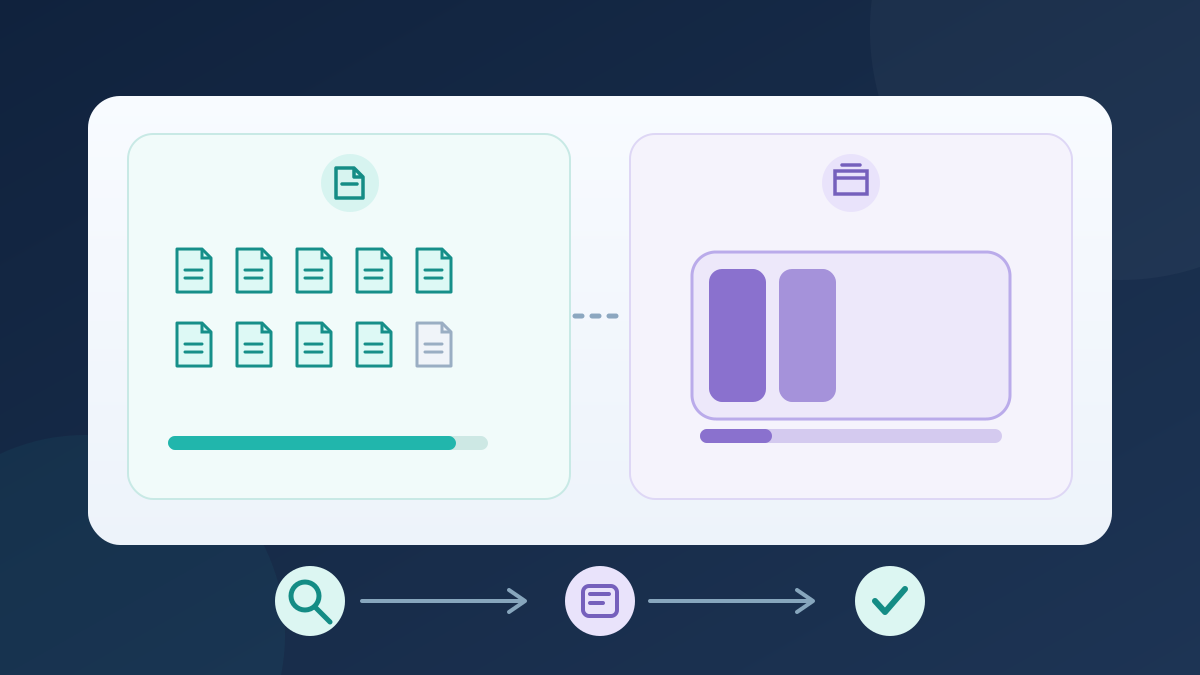
ファイル数はアクセス数や月間転送量でもありません。小さな生成ファイルが大量にあれば容量に余裕があっても個数上限に達します。一方、大きなアーカイブ一つで容量を埋めても、増えるファイルのエントリはおおむね一つです。見た目のサイト規模から判断せず、両方の上限を確認します。[1][2]
アカウントの二つの計器を比べる
パネルでアカウント名、File Usageの使用数と上限、Disk Usageの使用量と上限、読み取った時刻を記録します。File Usageが見えない、または上限が表示されないときは、ホストに適用範囲を尋ねます。cPanelの文書では表示は提供者の設定次第で、分散アカウントのLocal File Usageはローカルサーバー分のみとされています。[1]
シェルが使えるなら、読み取り専用のGNUコマンド`du --inodes --max-depth=1 -x ~`で大きなディレクトリを探せます。`df -i ~`はファイルシステム全体のinode空き数で、アカウント固有の上限とは限りません。`df -i`に余裕があってもアカウント上限は否定できず、権限やマウント、ホスト側の集計でパネル値と一致しない場合もあります。シェルがなくても、パネルの記録とサポートへの照会から始められます。[5][4]
| 表示 | 測るもの | 分からないこと |
|---|---|---|
| File Usage | アカウント内のファイルとディレクトリ数 | 増加元のディレクトリ |
| Disk Usage | 保存されたバイト数 | 残りのファイル件数 |
| df -i | ファイルシステムのinode空き | アカウント固有の上限 |
| du --inodes | 指定したパス以下の件数 | 削除して安全かどうか |
エントリ数の多い場所を探す
まず公開ファイル、メール、キャッシュ、一時ファイル、アカウント内のバックアップを大分類で比べます。個数が多いことは手掛かりであり、削除許可ではありません。メールを同じアカウントで管理している場合、cPanelのEmail Disk Usageではメールボックスごとのメッセージ数と容量を確認できます。外部メールの数をこのアカウントに含めないでください。[4][3]
各分類を作るアプリや担当者、生成物か、利用者のアップロードか、ログ、メール、依存ファイル、復旧用コピーかを記録します。内容を見る前に数を測ります。`du --inodes`はディレクトリツリーの個数を示すだけで、各ファイルの古さや必要性は分かりません。用途不明の場所は管理者に尋ねます。[4]
管理者と復旧手段を決めて対処する
分類を把握してから一つの範囲を変更します。キャッシュは管理アプリが用意する削除機能を使い、メールの保存期間はメール管理者と決めます。重複するエクスポートは使える別のコピーと復元方法を確認してから移動・削除します。公開中のコード、アップロード、現役メール、唯一のバックアップは個数が多いというだけでは削除対象になりません。大きな圧縮バックアップは容量に効いても個数にはほとんど効きません。[3]
候補のパスやメールボックス、管理者、安全と判断した理由、減る見込み、戻す方法を残します。一度に一分類だけ変更し、前後の値を比較します。検索結果にある再帰的な削除コマンドをそのまま使うと、環境によって必要なファイルや稼働中のセッションに影響します。
削除前に数値例を考える
仮にFile Usageが249,500 / 250,000件(99.8%)、Disk Usageが4 / 20 GB(20%)とします。2 GBのアーカイブを確認するのは容量面では有効でも、それ一つを消して減るのはおおむね1件です。管理元が明確で再生成できるキャッシュに12,000件あれば、アプリの正式な削除機能が個数対策として有力です。この数値は仮例で、標準値ではありません。[1][2]
先に計器を記録し、どのアプリのキャッシュか確認します。正式な手順で消去し、File Usageを読み直して、小さなテストアップロードなど元の失敗操作を再試行します。数がほぼ変わらなければ止めます。別の場所、表示の遅れ、集計方法の違いが考えられます。数字を動かすために無関係なファイルを消さないでください。
復旧を確認して再増加を見る
復旧の確認は二つ必要です。該当する計器に余裕ができ、元の操作が成功することです。変更後の個数、容量、時刻、結果を記録します。計器が上限近くのままアップロードだけ通れば一時的かもしれません。個数が減っても操作に失敗するなら別原因を調べます。[1]
次の通常更新や定期処理の後に再び個数を見ます。急増するなら生成元を特定し、管理者を通して保存期間やキャッシュ方針を調整します。プラン変更は観測した増加率と、メールやバックアップも含む実際の上限をもとに判断します。
ホストに調査材料を渡す
File Usageが見えない、パネルとシェルが合わない、安全な消去でも状況が変わらない場合はホストへ問い合わせます。アカウントと対象ドメイン、時刻と正確なエラー、二つの計器、分かれば大分類ごとの個数、実施した対処をまとめます。不要な私的ファイル名やメール本文は伏せます。[1]
上限がアカウント単位かファイルシステム単位か、含まれるサイトとメールボックス、更新間隔、再集計や増枠の可否を聞きます。恒常的に多くのファイルが必要なら、次のプランの個数上限と容量上限を合わせて比較します。回答をシートに残してください。
出典と参考資料
- The cPanel Interface: Statistics and File UsagecPanel & WHM Documentation · 確認日
- Disk UsagecPanel & WHM Documentation · 確認日
- Email Disk UsagecPanel & WHM Documentation · 確認日
- GNU Coreutils: du invocationGNU Project · 確認日
- GNU Coreutils: df invocationGNU Project · 確認日