テストメールは配信上限に含まれる?キャンペーン前に送信台帳を作る
編集画面で完成していても、アカウントの上限によって確認用テストや本番配信が止まることがあります。まず、その事業者が何を数えるか調べます。テストは月間枠、別のテスト枠、両方、またはいずれにも入らない場合があります。次に本番の対象者分を確保します。この台帳で各上限を分けて確認し、一つの残数だけで送信可能と判断しないようにします。
Boletolibre編集部
公開日
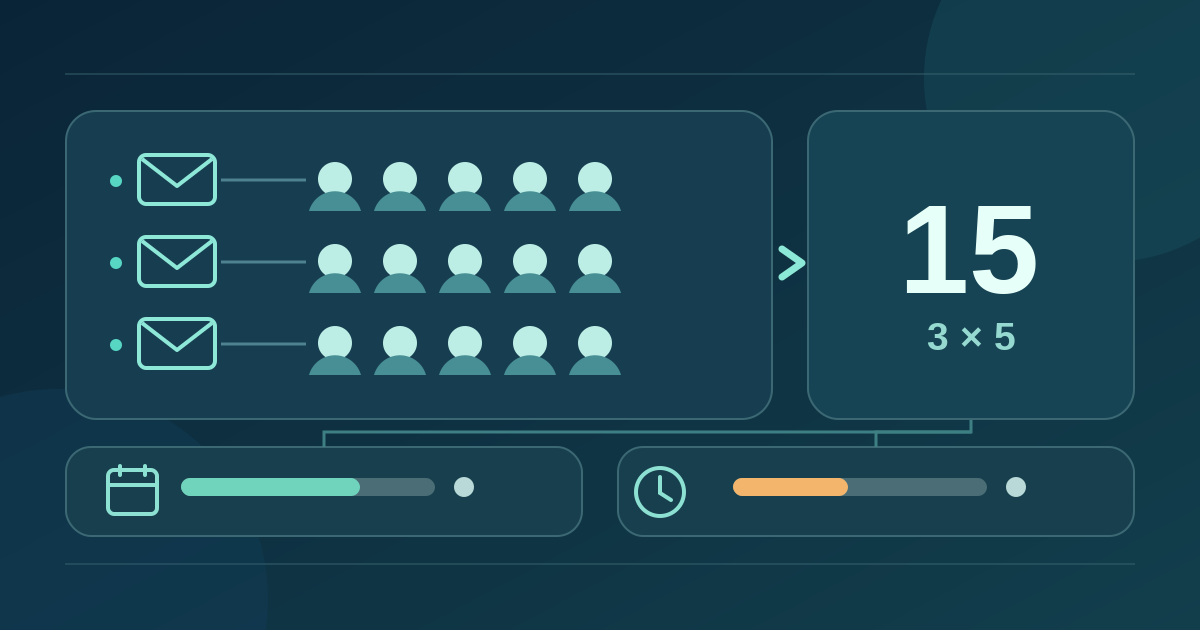
アカウントと送信種別で数え方が変わる
テストメールは送信枠を使わない、という共通ルールはありません。Mailchimpではテストも本番もマーケティングの月間送信枠に含まれ、Pay As You Goではテストにクレジットを使います。一方、HubSpotの現行ガイドではテストメールは同社の月間送信枠から除外されています。どちらもその製品・プランの規則です。実際に送るアカウントを確認します。[1][2][3]
月間枠が残っていても別の上限でテストが止まります。Mailchimpではプランによりメールごと・24時間ごとのテスト上限があり、5人への1回のテストは上限上5通と数えます。24時間枠と月間枠は集計期間が異なります。公開された数値を別アカウントへ当てはめず、現在のプランと利用状況を調べます。[1][2][3]
確認前に各カウンターを記録する
事業者、アカウント、プラン、請求期間、月間送信またはクレジットの残数、24時間テスト枠の集計方法を記します。メール別・24時間別のテスト残数と1回あたりの宛先上限も記します。テンプレート専用のテスト方式があれば別規則を確認します。Mailchimpではテンプレートテストに別の上限があります。[3][2][1]
予定済みのキャンペーン、自動配信、フォローアップ、追加の確認回など、先に確保した送信を列挙します。CSVの行数ではなく、送信ツールに表示される現在の対象資格を満たす宛先の見積もりを使います。送信方式も記します。例えばHubSpotは通常のマーケティングメールや一部の自動配信を月間枠に含め、テストは除外します。[3][2][1]
| カウンター | 確認すること | 記録する証拠 |
|---|---|---|
| 月間送信・クレジット | テスト通数がここに入るか | プランと現在の残数 |
| 24時間テスト枠 | テスト宛先が何人分残るか | 対象期間と残数、表示される場合は次回利用可能時刻 |
| メール別テスト枠 | この下書きであと何通か | 下書き別の残数 |
| 1回の宛先上限 | 確認者を何人入れられるか | 事業者上限と予定数 |
テストと本番の余裕を計算する
テストが月間枠に入る事業者では、残りの月間枠-本番の推定宛先数-他の確定済み送信-予定テスト通数=余裕と計算します。各回の宛先数が同じなら回数×宛先数、異なるなら各回の宛先数を合計します。24時間別・メール別の残数とも別途比較します。月間に余裕があっても短期上限は解除されません。[2][3][1]
計算例でありプランの数値ではありません。残り650通、本番対象500人、他の確定済み送信80通、5人宛ての確認を3回とします。テストは3 × 5 = 15通、余裕は650 − 500 − 80 − 15 = 55通です。実際の事業者がテストを月間枠から除くなら月間の余裕は70通ですが、テスト上限は別に確認します。本番直前に実際の残数で計算し直します。[2][3][1]
テスト停止の原因となった上限を調べる
テストが失敗したら、再試行の前に事業者の警告文と試みた宛先数を保存します。メール別、24時間別、月間送信・クレジット、1回の宛先数、その他のアカウント制限のどれかを特定します。Mailchimpの規則では複数人へのテストが早く上限に達する理由が分かります。新しい下書きやクリックの繰り返しで24時間枠は増えません。[3][2][4]
原因に応じて、次回の重複する確認者を外す、コメントをまとめて最後のテストを1回にする、見た目だけならプレビューを使うなどを選びます。MailchimpのInbox Previewはテスト送信上限に影響しませんが、テストメールでは連絡先固有の差し込み情報を再現できません。個別化や実際の経路を確認するには、公式の実データプレビューまたは適格な少人数向け本番送信を使い、後者は台帳に数えます。[3][2][4]
開始判断と担当者を決める
担当者1人が宛先見積もり、各残数、他の送信、必要な確認結果、最低限の余裕を承認します。テストと本番の両方が入らない場合は、開始時刻を約束する前にアカウント管理者と予定、対象者またはプランを変更します。テスト成功だけでは本番が月間枠に収まることも全員の受信箱に届くことも証明できません。[4][3]
最後のテスト後に実際の宛先数と現在の利用状況を更新します。別チームや自動配信が同じアカウントを使った可能性があるため、本番直前にも再確認します。警告、再計算、判断をキャンペーン承認記録に残し、延期または実施の理由を追えるようにします。[4][3]
送信枠の確認シートをコピーする
項目ごとに一行記入します。上の数値は計算法の例であり、プラン上限ではありません。現在のアカウントと事業者の最新資料から上限と集計期間を確認し、確認担当者を記します。
| 項目 | アカウント固有の値 |
|---|---|
| 送信アカウントとプラン | 事業者、アカウント、プラン、担当者 |
| 月間枠 | 期間、残数、テストを含むか |
| テスト上限 | 24時間枠/残数、メール別残数、宛先数 |
| 確定済み送信 | 他の予定・自動配信と担当者 |
| キャンペーン見積もり | 適格な本番宛先と確認時刻 |
| 確認計画 | 各回の宛先数、テスト方式、必要な証拠 |
| 判断 | 余裕、停止理由/警告、承認者、再確認時刻 |
出典と参考資料
- Understand which emails count toward the monthly email send limitHubSpot Knowledge Base · 確認日
- About Mailchimp Pricing PlansMailchimp · 確認日
- About Test Email Sending LimitsMailchimp · 確認日
- Preview and Test Your EmailMailchimp · 確認日