メールのリンククリックレポートをURL別に読む方法
クリックが多くても、メールの主な目的が達成されたとは限りません。URL別の行は、どの行き先に関心が向いたかを示します。申し込みや購入の完了は、それを記録する別のシステムで確かめます。
Boletolibre編集部
公開日
各URLの役割を決める
URL別クリック分析ワークシートをダウンロード(Markdown・日本語)
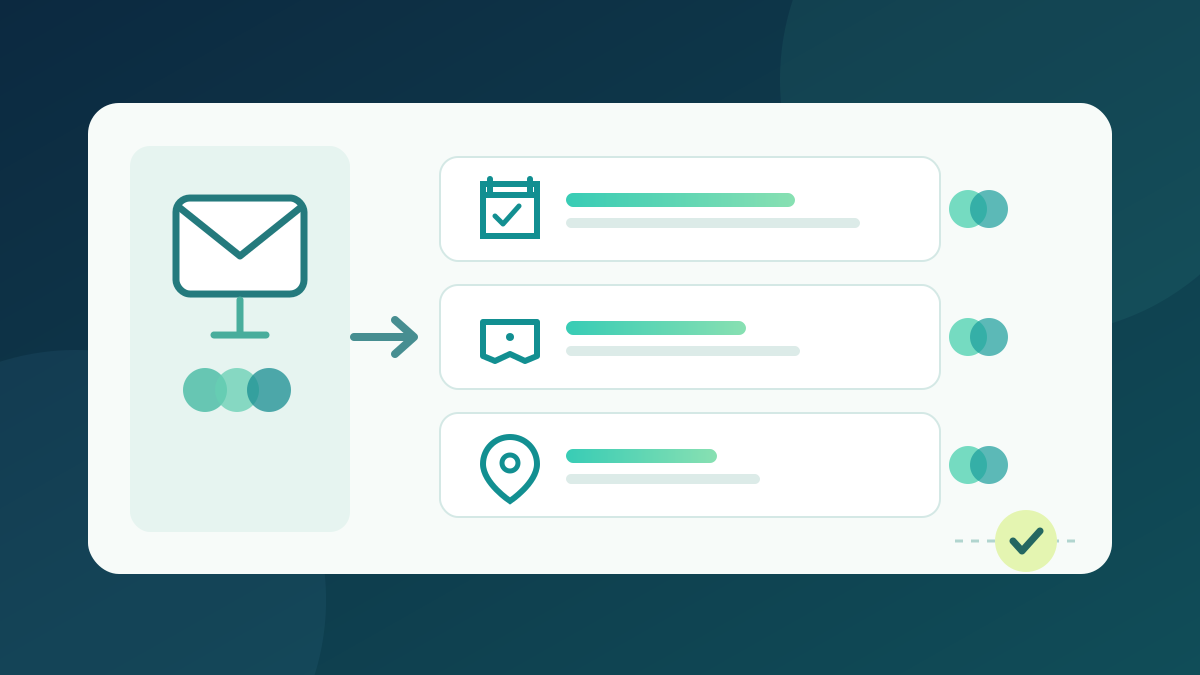
ダッシュボードを見る前に、メールで促したかった行動を書きます。申し込み、資料のダウンロード、来場準備のどれでしょうか。ヘッダー、本文、ボタン、フッターの計測対象URLをすべて列挙し、それぞれに役割を付けます。カレンダー登録は役に立っても購入ではありません。会場地図へのクリックも、チケット需要の証明にはなりません。[1]
各リンクが何を約束しているかを確認してから比較します。同じ仕事への入口が二つある場合もあります。プライバシーや配信停止のリンクは運用上のリンクであり、訴求の失敗を示すものではありません。実際のURLと表示文言を記録しましょう。曖昧な文言や誤った行き先は、数字の意味を変えてしまいます。
再現できるレポートを残す
下書きのプレビューではなく、送信済みキャンペーンのレポートを使います。キャンペーン名、対象、送信完了時刻、正常配信数、書き出し時刻と共通の観察期間(例:送信後72時間)を記録します。クリック計測が有効だったかも確認します。Mailchimpのクリック実績タブはURL別の総クリック数とユニーククリック数を示し、概要にはキャンペーン全体の値があります。他のサービスでは項目名が違うため、定義を残します。[1][2]
ボット除外の設定と、スクリーンショットや書き出しの間に変更があったかを記録します。Mailchimpはセキュリティ処理がクリックを増やし得ること、除外設定がアカウントのレポートに影響することを説明しています。配信直後に全リンクへ一斉にクリックが付いたら調査が必要です。全員が実際に訪問した証拠とはいえません。共有用には受信者名簿ではなく集計行を使います。[3]
人数とクリック回数を分ける
総クリック数は計測されたクリックの回数で、同じ人の再クリックも含みます。URL別のユニーククリック数は、そのURLをクリックした異なる受信者の数です。キャンペーン全体のクリックした人数は、いずれかのリンクを少なくとも一度クリックした受信者の数です。カレンダーとチケットの両方を押した人はURL別では二行に現れますが、全体では一人です。[1][2]
URL別のユニーク数を足して、重複のない人数とは呼ばないでください。総クリック数を正常配信数で割って、ユニーク受信者のクリック率とするのも誤りです。率を示す場合は分子と分母を明記します。同じ期間のURL別ユニーク数と総数を並べると、再訪、操作のやり直し、自動処理などを検討する手がかりになります。
リンクを目的別に分類する
リンク先を主目的、準備、当日の案内、サポートに分類します。イベントのリマインダーなら「チケット」は主目的、「カレンダーに追加」は準備、「行き方」は案内かもしれません。別のメールなら資料のダウンロードが主目的になります。分類はメッセージの目的で決め、クリック数の順位を見る前に行います。
同じ役割のリンク同士を比べ、役割間の配分も見ます。カレンダーへの関心は参加準備を示唆しても、申し込みの完了は証明しません。クリックマップはメール画面のどの位置でクリックが起きたかを示し、URL表はどの行き先がクリックされたかを示します。同じURLを複数の場所に置いた場合、URLの行だけで特定のボタンの結果を切り出せるとは限りません。[4]
小さな例で読み解く
あるリマインダーの正常配信数を1,000件とします。キャンペーン全体では、いずれかのリンクをクリックした受信者が210人でした。下のURL別の値を見てください。ユニーク数の合計295は295人を意味しません。複数のリンクを押した人がいるためです。総クリック356は人数ではなくクリック回数です。[2]
| リンク先と役割 | ユニーク受信者 | 総クリック数 |
|---|---|---|
| チケットページ・主目的 | 120 | 160 |
| カレンダー追加・準備 | 95 | 110 |
| 会場地図・案内 | 80 | 86 |
チケットシステムには同じ期間の確定注文が18件あります。この数はメールの報告と並べて示せますが、注文とこのメールのチケットリンク利用者を確実に結び付けられないなら、18を120で割ってコンバージョン率とは呼べません。注文は別経路から来たり、複数枚を含んだり、後日発生したりします。リンクのレポートは関心、注文システムは完了した注文を示します。
リンク先の結果と計測ノイズを確認する
読者と同じように主なリンク先を開きます。正しいページに到達し、メールと同じ内容が表示され、次の手順が動くかを確認します。外部の決済ページへの計測クリックは移動を試みたことを示すだけで、購入結果ではありません。リンク先の担当者、結果の記録元、観察期間中の障害や内容変更を控えます。[1]
小さな差を解釈する前に、不自然なパターンを調べます。Mailchimpによると、セキュリティスキャンやリンクのプレビューは人以外の活動を作ることがあり、フィルターはその多くを非表示にします。除外後の値も人間の訪問を確認した名簿ではありません。クリックマップは配置の検討に役立ちますが、リンク先の結果やクリック理由を証明しません。[3][4]
次に変える点を絞る
観察、限界、次の変更を一文ずつ書きます。「チケットURLのユニーククリック者は120人、カレンダーは95人。期間中にチケットシステムで18件の注文が確定した。ただし、どの注文がこのメールに由来するかは特定できない。次回はカレンダーを残し、チケットページで購入手順を分かりやすくする」。
主リンクへの関心が低ければ、リンク先を変える前に文言、見え方、メールの約束を点検します。関心が高く完了が少なければ、着地ページやフォーム、決済手順を点検します。準備用リンクが人気なら、別の仕事を果たしている可能性があります。クリック比率のためだけに役立つ情報を消さず、変更点を一つに絞り仮説を残します。
ワークシートを再利用する
ダウンロードできるワークシートに、URL、役割、ユニーク数と総数、キャンペーン全体のクリック者数、リンク先の結果、次の判断を記録します。集計の締め時刻とボット除外の状態も残します。次回も同じ定義と期間を使えば、条件の異なる画面ではなく実際の変化を比べられます。
出典と参考資料
- Use Click Tracking in EmailsMailchimp · 確認日
- About Email ReportsMailchimp · 確認日
- About Bot Activity and Bot FilteringMailchimp · 確認日
- About Click MapsMailchimp · 確認日