自動化フローの完了数とメッセージ送信数が一致しない理由
Mailchimpの従来型レポートでは、完了した購読者が70人でも、最初のメールの送信が80件となり得ます。「Subscribers who've completed」はフロー内の全メールを送信した相手の人数、「Emails sent」は個々の送信件数です。後続メールを待つ人がいれば、最初の送信数は完了人数より多くなります。現行のMarketing Automation Flowは別の指標を使うため、定義を流用しません。画面、取得時刻、元の表示名を固定し、根拠のある数だけ照合表に記録します。
Boletolibre編集部
公開日
レポートと製品の種類を固定する
自動化フロー件数照合表をダウンロード(Markdown・日本語)
計算前に、サービス名、フロー名、レポート画面、状態、取得時刻、タイムゾーンを記録します。Mailchimpは従来型の自動化レポートとMarketing Automation Flowのレポートを分けています。現行フローのレポートは開始時から現在までを扱い、全体のPerformanceとメッセージのStep analysisを表示します。前日分の要約、累積画面、後で撮った画像は同じ観測ではありません。画面の指標名をそのまま記録してください。[1][3][2]
今回の目的は、実行後の完了数と特定メッセージの送信数が違う理由を説明することです。公開前の経路テストや単一キャンペーンの反応評価とは分けます。トリガー、メッセージ、分岐を変更した場合も記録します。期間を絞れないレポートならその制約を明記します。一時点の記録は有用ですが、それだけで同じ人たちを追跡したコホートにはなりません。
数値ごとに単位を明記する
Mailchimpの従来型自動化では、完了した購読者はフローの全メールが送信された購読者を指し、送信メール数はキュー内の購読者へ送った個々のメールを数えます。メールごとのQueueは現在待っている購読者数で、過去に到達した全員ではありません。これは従来型だけの定義です。特に複数のメールがある場合、人数で数える完了とメッセージの合計が同じになる必要はありません。[2]
Marketing Automation Flowのモバイルレポートは、同じ連絡先の再実行を含む開始・完了の総回数と、異なる連絡先の開始・完了人数を分けます。WebのTotal sendsにはメールとSMSの一方または両方が入り、Step analysisにはメッセージごとの送信数が並びます。各数値が連絡先、実行回数、送信イベントのどれかを示してください。複数チャネルの送信数を完了人数で割ってもステップの転換率にはなりません。[4][3]
分岐・待機・退出を確認する
必要な経路だけを描きます。条件分岐では連絡先が別々の経路に進み、トリガー待機では条件を満たすまで止まります。再入場や完了前の退出を許す設定があり、一時停止したステップにはキューがたまる場合もあります。開始した人が取得時点ですべてのメールに到達したとは限りません。各送信ステップのIDと分岐、合流点、退出点を記録します。[5][6][7]
公開ヘルプはStep analysisをメッセージの一覧として説明していますが、すべての分岐・待機・非送信処理の対象人数を出力できるとは定義していません。アカウント画面に到達数や待機数がある場合は表示名と根拠を控えます。なければ「取得不可」と記入します。開始数から送信数を引いただけで「送信漏れ」とは言えません。待機、別経路、早期退出、再入場があり得ます。[3][7]
小さな照合例を計算する
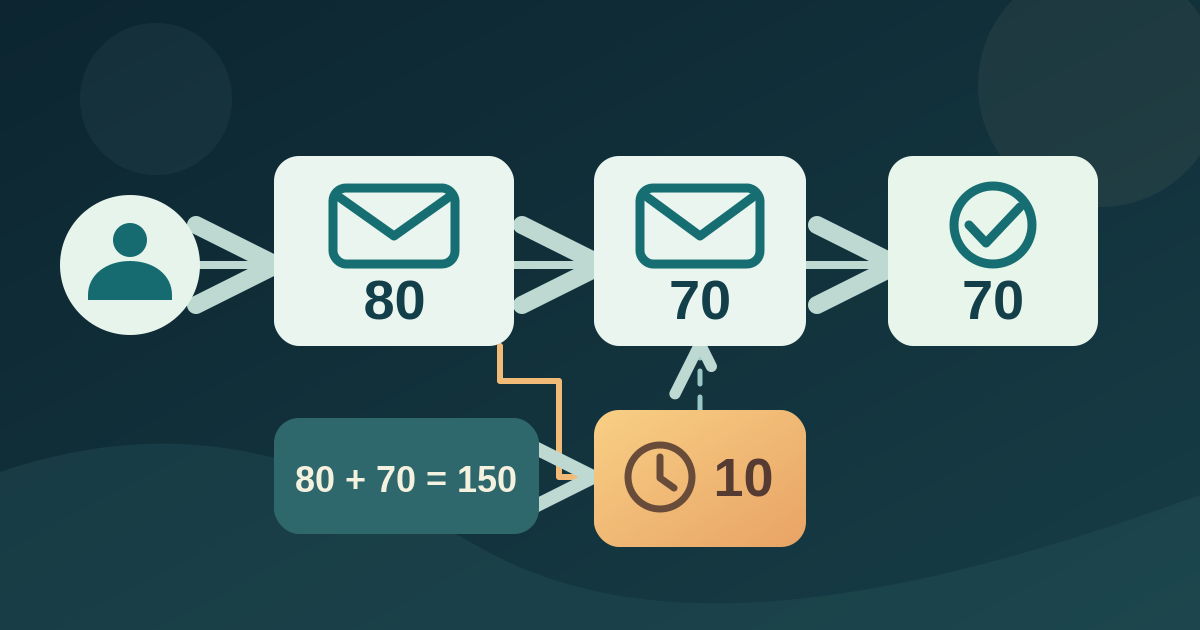
別の架空の従来型自動化でメールが二通あるとします。同じ時点で一通目の送信が80件、二通目が70件です。同じ70人に両方を送信し、残る10人が現在二通目のキューにいることをアカウントで確認できれば、完了した購読者70人と送信総数150件(80+70)は両立します。10人にはまだ一通目しか送っていません。この照合には確認済みの同一対象者と両メールの個別レポートが必要で、三つの総数だけでは証明できません。[2]
別の例として、架空のメール専用Marketing Automation Flowを、再入場なしで一時点に確認したとします。手作業で確認した100人が開始し、50人はA、30人はBに進み、20人は両メールの前で待機中です。Aのメールは50件、Bは30件送信されました。各経路にはメール送信後、完了前に送信を伴わない最終ステップがあります。メール送信対象の80人のうち、Aの45人とBの25人が完了し、各経路の5人はその最終ステップに残っています。この場合、完了70件と送信80件は矛盾しません。差の10件はまだ完了していない人への送信です。
この分岐数と待機数は説明用に手作業で確認した架空の値であり、Mailchimpの出力項目を約束するものではありません。この時点では完了70人、送信後も進行中10人、送信前に待機中20人で開始100人になります。送信は50件と30件で80件です。経路内にメールが二通あったり、再入場、SMS、早期退出があったりすれば式は変わります。同じ対象・時刻の重複しない区分だけを足してください。
差の原因を決めつけずに調べる
まず表示名と観測期間を比べます。従来型か現行フローか、全体か個別メッセージか、累積か前日か、メールだけかSMSも含むかを確認します。従来型レポートは継続的に更新され、日次要約のSentとCompletedは前日分です。現行フローのStep analysisには送信数付きのメッセージ一覧とCSV出力があります。公開資料はステップ送信合計と完了人数の一致を求めていません。配信成功、開封、クリックも別の指標です。 従来型では現行ステップだけを合計せず、Deleted Workflow Emailsも確認します。メール削除後も送信数を含む基本統計は残りますが、完全な個別レポートは残りません。[3][2]
次に分岐条件、待機中の人、一時停止したステップ、再入場、手動削除、退出条件を見ます。Mailchimpはこれらの機能を説明していますが、数値差だけでは特定の人に働いた条件は分かりません。判断に必要なら、権限のある担当者がサービス内で少数の匿名内部IDを確認します。照合表にメールアドレスを貼らないでください。対象ステップの分母や比較可能な期間がなければ、差は「未説明」とします。[7][3]
再現できる引き継ぎを残す
引き継ぎには、比べた二つの数値と単位、フローID、ステップID、取得時刻、確認できた事実、未確認事項を書きます。たとえば「16時時点で完了70件、メール送信80件。確認済みコホートでは分岐とキューの記録から、10件が完了前の送信と分かる」と記せます。分岐の証拠がなければ最後を「理由未確認」に替え、次の調査担当を決めます。根拠のない率で差を隠しません。
各言語の照合表にレポート画面またはメッセージ出力への参照を置き、送信ステップと経路を結び、ユニークな連絡先・繰り返しの実行・送信メッセージを区別します。CSVはメッセージ確認には役立ちますが、非送信のすべての節点に人数がある証拠にはなりません。フローが稼働中なら古い観測を上書きせず、新しい時点を追加します。[3]
出典と参考資料
- Getting Started with ReportsMailchimp · 確認日
- About Classic Automation ReportsMailchimp · 確認日
- About Marketing Automation Flow ReportsMailchimp · 確認日
- View Marketing Automation Flow Reports on MobileMailchimp · 確認日
- Use Conditional Split RulesMailchimp · 確認日
- Use Wait for Trigger RulesMailchimp · 確認日
- Edit a Marketing Automation FlowMailchimp · 確認日