Webサイトのスケルトンスクリーン:使うべき場面と確認方法
スケルトンスクリーンは、実際の内容が読み込まれる間、ページの輪郭を一時的に示す表示です。待ち時間を理解しやすくしても、サーバー自体を速くするわけではありません。日時、会場、プログラム、申込先を急いで探す人がいるページでは、灰色の図形を追加する前に目的を確認しましょう。
Boletolibre編集部
公開日
まず必要な読み込み表示を見極める
編集可能な読み込み表示の判断・確認シートをダウンロード(Markdown、英語)
何を待っているのかを特定します。ページ全体、データを取得するプログラム欄、ファイルのアップロードでは適切な表示が違います。スケルトンはページ全体の完成形を予告できます。一つの欄だけなら、小さなインジケーターや短い読み込み文の方が明確な場合があります。進捗を計測できるアップロードや長い処理には、ページの輪郭より進捗情報が必要です。Nielsen Norman Groupも用途を分けています。見た目だけで選ばないでください。[1]
通常の訪問と遅い接続で実際の待ちを測ります。必要な文字がほぼ即座に見えるなら、短く点滅するスケルトンはかえって不安定に感じられます。待ちがある場合も、その間に必要な情報を明らかにします。イベントページなら、個別の予定欄だけを後から読み込み、確定済みの日時、会場、正式なチケット先は実際の文字で先に示せます。[1]
完成後の配置に合わせて形を作る
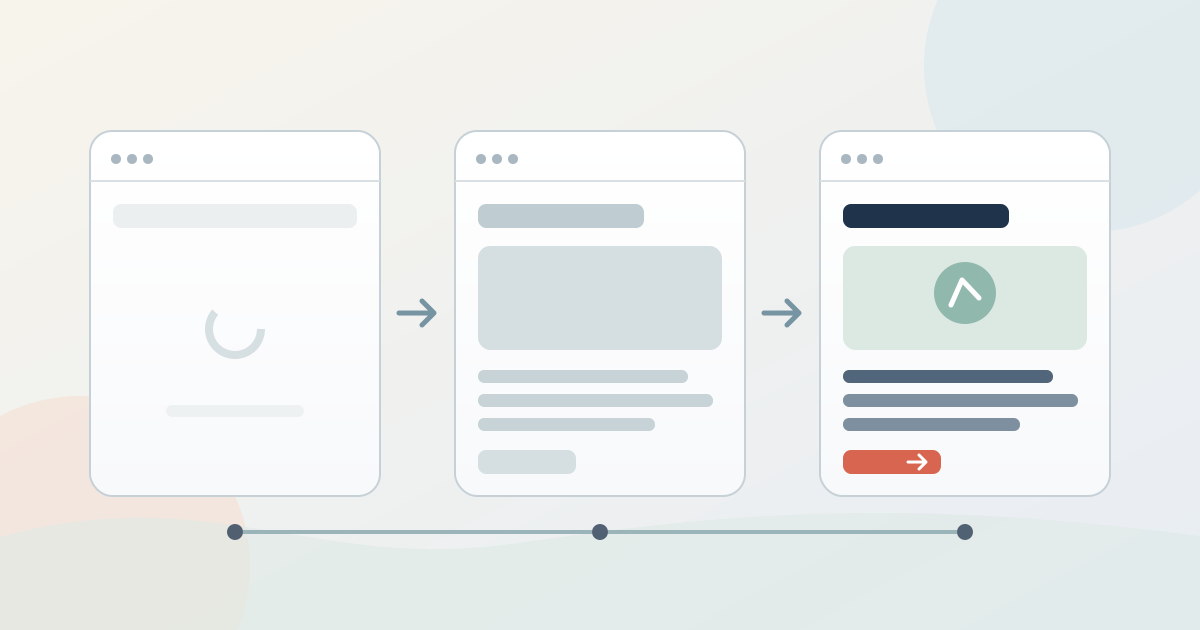
役立つスケルトンは、見出し、画像やカード、その後の行といった情報の階層を大まかに示します。一文字ずつ似せる必要はありません。スマートフォンとデスクトップで、仮表示と完成画面を比べてください。完成した予定表がスマートフォンでは一列なのに仮表示が三列なら、期待を誤らせ、切り替え時に大きく動くおそれがあります。[1][5]
後から現れる画像、埋め込み、カードの領域を確保します。web.devは、初期段階で大きさを確保すると予期しないレイアウト移動を減らせると説明しています。ただし、仮表示の寸法が完成形と近い場合に限ります。実際には押せないボタンや、未確定の価格・セッション名を本物らしく描かないでください。伝えるのは構造であり、架空の事実や操作ではありません。[1][5]
別の状態表示が適する場合を知る
予告できる構造がなければ、簡潔な読み込み文を使います。地図、画像、動画プレーヤーだけが遅い場合、周囲のページは読めるままにし、その部分の状態を示します。ヘッダーとフッターだけの空白枠では内容が想像できず、故障したページにも見えます。実際の進行率が分かる処理には、装飾的な光の動きより、名前の付いた進捗表示が有効です。[1]
成功、結果なし、エラーを別々に設計します。セッションが一件もない予定表、外部サービスの一時的な停止、まだ読み込み中の予定表は異なる状態です。失敗後も灰色のバーを動かし続けないでください。状況を説明し、再試行や確認済みプログラムへの移動など次の行動を示します。ただし、同じ事業者が停止している場合は代替リンクも使えない可能性があります。[1]
図形以外でも状態を伝える
灰色の図形だけではスクリーンリーダー利用者に状況が伝わりません。更新中の領域を処理中として示し、完了後に解除する方法として、MDNは `aria-busy` を説明しています。重要な読み込みや完了の変化には、W3Cの `role=status` 技法による短い通知も検討できます。開発担当者と実際の読み上げを試してください。属性を追加しただけでは利用可能だと証明できません。[2][3][4]
図形は装飾として扱い、名前のない操作部品を大量に読み上げ順へ入れないようにします。キーボードのフォーカスは、消える仮の形ではなく、実際に使える要素へ置きます。動く表示なら、動きを減らす設定の人向けに静止表示を用意します。CSSの `prefers-reduced-motion` でその設定を検出できます。動きがなくても内容と状態が分かる必要があります。[2][3][4]
待ち時間の印象と実際の速度を分ける
スケルトンは待っている間の見え方を変えるだけです。通信、データベース処理、外部サービスの応答を短くしません。変更前後を同じ端末、回線、キャッシュ条件で比べます。最初の役立つ情報が見える時刻、実際の内容が使える時刻、追加されたスクリプトやアニメーションの重さを記録します。速く感じても、遅いデータ取得先を放置する理由にはなりません。[1][5]
仮表示を内容へ置き換えた際の移動も確認します。チケットボタンや予定表の行が指の下で動くなら、確保した寸法や読み込み方を見直します。デザイン上のプレビューだけでなく公開ページを測定してください。速度予算とWeb指標で根本的な遅延を別に調べます。表示方法の判断は、その診断に従うべきです。[1][5]
全ページへ広げる前に一ページで判断する
例えば会議ページの確定した名称、日時、会場は公開HTMLにあり、セッション一覧だけが別サービスから届く場合です。確定事項は直ちに読めるようにします。一覧だけが待つなら、その領域に短い読み込み状況を示し、正式なプログラムへのリンクは外に置きます。ページ全体が待つ場合のスケルトンは、完成後の行とスマートフォンでの並び方に形を合わせます。結果がゼロなら空の状態を、失敗なら正確なエラーと承認済みの次の行動を示します。[1]
一方、本文がすでに揃った情報ページなら、読み込みを待つものがなく、スケルトンも不要かもしれません。同じサイトでも経路ごとに異なる表示を選べます。後の改修で全ページが仮表示だらけにならないよう、部品ごとの理由を残してください。[1]
公開前に短い受け入れ確認を行う
シートにURLまたは部品、データ元、完成形、選んだ表示、担当者、代替手段を記します。速い読み込み、意図的に遅くしたデータ、データや埋め込みの失敗を、ステージング環境かブラウザーのネットワーク模擬で確認します。スマートフォンとデスクトップで、重要な事実が残るか、仮表示が完成形に合うか、失敗時にエラー表示へ替わるかを見ます。キーボードと動きを減らす設定でも確認します。[1][2][4][5]
最後に、キャッシュのない訪問者として公開URLを開きます。読み込み後の日時、会場、プログラム、リンクが正しく、古い仮表示が残らないことを確認します。観察結果を残し、CMS、埋め込み、レイアウトの変更後に再確認する日を決めます。明確な利点がなければ、より単純な状態表示を選びます。[1][2][4][5]
出典と参考資料
- Skeleton Screens 101Nielsen Norman Group · 確認日
- ARIA: aria-busy attributeMDN Web Docs · 確認日
- Technique ARIA22: Using role=status to present status messagesW3C WAI · 確認日
- prefers-reduced-motion CSS media featureMDN Web Docs · 確認日
- Optimize Cumulative Layout Shiftweb.dev · 確認日