Página en blanco tras publicar JavaScript: localiza la capa fallida
Una página en blanco tras publicar puede devolver HTML con estado correcto. El fallo puede ocurrir al cargar un script, al ejecutar código o al pedir datos. La pregunta útil es dónde se detuvo el renderizado. Abre la misma URL pública en una sesión nueva y sigue la evidencia en documento, Consola y Red.
Equipo editorial de Boletolibre
Publicado
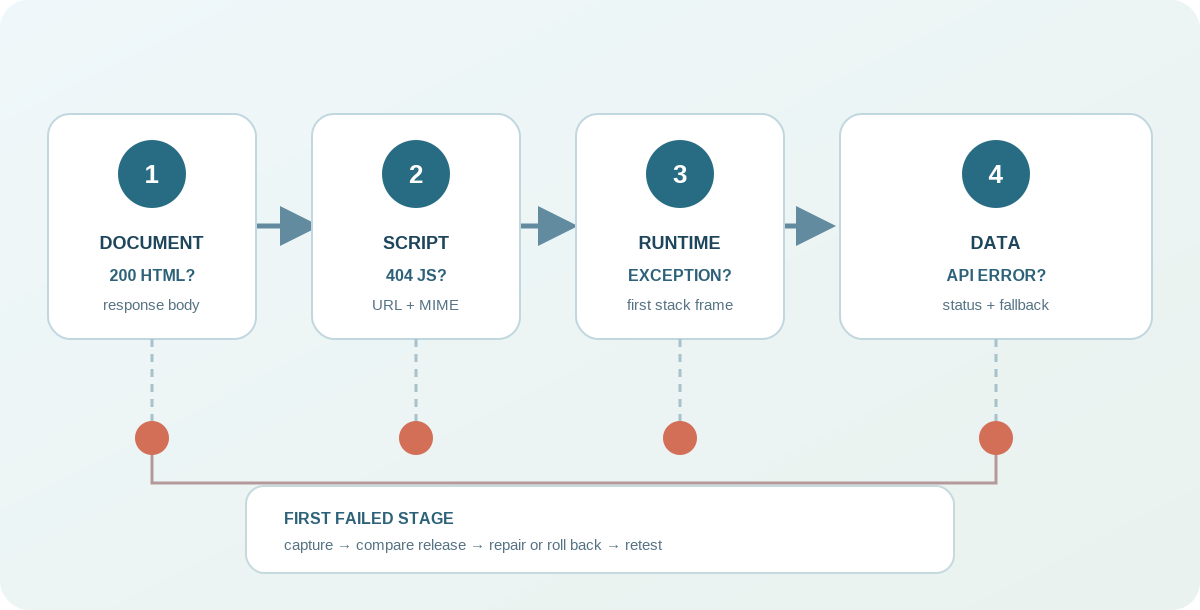
1. Registra el fallo antes de cambiar la web
Abre la URL pública exacta en una ventana privada con herramientas de desarrollo. En Red conserva el registro al recargar y anota estado del documento, scripts y solicitudes de datos fallidas. En Consola copia el primer error pertinente y su ubicación. Añade hora, zona, URL, dispositivo, navegador e identificador de publicación si existe. Chrome muestra estado, tipo, iniciador, cabeceras y cuerpo de cada solicitud.[1][2]
- Compara la URL rota con una página correcta y la última versión funcional.
- Comprueba si afecta a todos o a un navegador o red. Una recarga exitosa aislada no diagnostica nada.
- Guarda pantalla y registro saneado antes de revertir; quita cookies, tokens y datos personales al compartir.
2. Identifica la primera etapa fallida
| Observación | Etapa probable | Siguiente comprobación |
|---|---|---|
| Documento 4xx/5xx o sin HTML | Servidor, ruta o acceso | Respuesta y registros del host |
| Documento 200; script 404 o HTML | Ruta o versión de recursos | Comparar URL con archivos publicados |
| Script bloqueado por CSP, MIME o CORS | Política o respuesta del navegador | Leer error y cabeceras exactas |
| Scripts cargan; excepción no capturada | Código en ejecución | Seguir primera traza de pila |
| Scripts cargan; falla API/datos | Dependencia de datos | Estado y cuerpo de respuesta |
| Sin errores de Consola o Red; no hay contenido | Estado de renderizado o visibilidad CSS | Inspeccionar DOM, estilos calculados y aplicación |
El elemento <script> indica la URL del archivo. Un 200 puede devolver HTML alternativo en vez de JavaScript. Con nosniff se bloquea un tipo MIME incorrecto; CSP puede prohibir una fuente y los módulos entre orígenes requieren CORS. Lee el error real antes de cambiar políticas.[4][5][6][7]
3. Relaciona el fallo con la publicación
Compara la URL del script y el identificador de compilación de la página fallida con los archivos publicados. Un archivo con hash ausente, una ruta base errónea o HTML antiguo son hipótesis que se prueban con URL y manifiesto de la versión. Si el script redirige a acceso o HTML alternativo, corrige la ruta o publicación.[1]
Si los scripts son válidos pero la página sigue vacía, empieza por la primera excepción no capturada. Pide al desarrollador seguirla hasta el código publicado y el cambio reciente. Chrome puede pausar en la línea que lanza la excepción.[2][3]
Si falla una solicitud de datos, decide si la página puede mostrar información útil mientras se restaura el servicio. Registra endpoint y estado sin exponer datos privados.
4. Repara o revierte la causa confirmada
Para un recurso ausente, publica HTML y scripts de la misma versión y comprueba la URL. Para una ruta o tipo de respuesta incorrectos, arregla el mapeo del servidor. Para un script bloqueado, corrige CSP, MIME o CORS en el servidor responsable sin quitar protecciones generales. Para excepción o datos fallidos, aplica un cambio limitado con la evidencia.[4][5][6][7]
Si la página pública no sirve y no hay arreglo rápido, sigue el procedimiento de reversión documentado para recuperar una versión conocida. Conserva ID y pruebas de la versión fallida. La reversión se confirma cuando la URL y el flujo principal vuelven a funcionar.
5. Comprueba más que el inicio
- Repite la URL exacta en una sesión nueva y otro navegador o red.
- Abre inicio, información del evento, entrada de registro y una página interna; comprueba contenido y acción principal.
- Revisa Consola y Red y observa errores tras la siguiente publicación.
Si la página general funciona pero falla un componente, acota el incidente a él. Entrega al responsable URL, primer error, solicitud fallida, versión, comparación con la anterior y resultado del arreglo.[1][2]
Fuentes y lecturas
- Inspect network activityChrome for Developers · Consultado
- Console overviewChrome for Developers · Consultado
- Pause your code with breakpointsChrome for Developers · Consultado
- <script> HTML script elementMDN Web Docs · Consultado
- X-Content-Type-Options headerMDN Web Docs · Consultado
- Content-Security-Policy: script-src directiveMDN Web Docs · Consultado
- Cross-Origin Resource Sharing (CORS)MDN Web Docs · Consultado