Fragen an Käufer oder Teilnehmende: den Umfang bei Bestellungen mit mehreren Tickets festlegen
Wenn eine Person mehrere Veranstaltungstickets kauft, kann eine Anmeldefrage an den Käufer oder an jede Person mit Ticket gerichtet sein. Kläre diese Zuordnung vor dem Anlegen des Feldes. Sonst gilt eine einzelne Antwort womöglich irrtümlich für alle oder eine Frage zur ganzen Gruppe erscheint bei jedem Ticket erneut.
Boletolibre-Redaktion
Veröffentlicht
1. Jede Antwort einem Datensatz zuordnen
Testkarte für Käufer- und Teilnehmerfragen herunterladen (Markdown, Englisch)
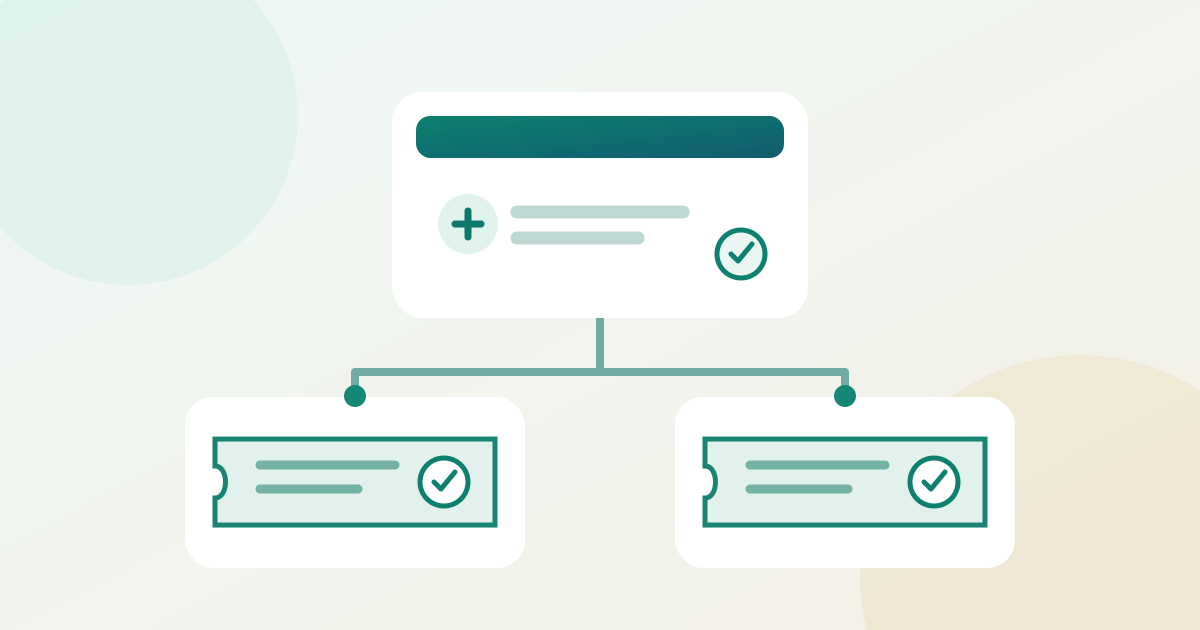
Notiere, wofür jede Antwort gebraucht wird. Eine Gruppenfrage wie „Wie viele gedruckte Programme sollen für diese Bestellung bereitliegen?“ gehört zum Käufer oder zur Bestellung. „An welchem Programmpfad nimmt diese Person teil?“ braucht für jedes betreffende Ticket eine eigene Antwort. Skizziere bei zwei Tickets zuerst den Sollzustand: eine Käuferantwort und zwei getrennt zuordenbare Antworten der Teilnehmenden. Die Antwort des Käufers ersetzt nicht die Auswahl der zweiten Person. Verwende im Beispiel keine echten Personendaten.
2. Den unterstützten Formularumfang finden
Prüfe im Formulareditor, welche Zuordnung tatsächlich möglich ist. Eventbrite nennt im dokumentierten Bestellformular „Ticket buyer“ und „Each attendee“. Ticket Tailor unterscheidet Käufer-, Veranstaltungs- und Teilnehmerfragen; laut Hilfe werden Käuferfragen einmal pro Bestellung, Teilnehmerfragen für jedes ausgestellte Ticket gestellt. Bezeichnungen und eine Veranstaltungsoption sind anbieterspezifisch. Eine Einstellung, die eine Frage nur für ausgewählte Ticketarten zeigt, regelt dagegen die Sichtbarkeit, nicht die Anzahl der Antworten.[1][2]
3. Frage und Antwortzeitpunkt einstellen
Formuliere eine kurze Frage für den gewählten Umfang. Mache sie nur dann verpflichtend, wenn die Antwort für eine konkrete Aufgabe nötig ist, und prüfe die Folgen einer fehlenden Antwort. Kläre den Zeitpunkt: Ticket Tailor beschreibt Fragen während seines Checkouts. Eventbrite sagt für den zitierten Ablauf, dass Fragen nach der Bestellung gestellt und Tickets nach den erforderlichen Angaben ausgestellt werden. Keines dieser Modelle gilt überall. Speichere das Formular, öffne es erneut und kontrolliere Wortlaut, Zuordnung und Pflichtfeldstatus.[1][2]
4. Eine kontrollierte Bestellung mit mehreren Tickets prüfen
Nutze eine verfügbare Vorschau oder eine autorisierte Testbestellung mit zwei kontrollierten Tickets und erfundenen Antworten. Wähle für Ticket A und B unterschiedliche Programmpfade, beantworte die Käuferfrage nach Programmen aber nur einmal. Prüfe bei Bedarf auch den mobilen Ablauf. Halte fest, wie oft die Frage erscheint, welchem Ticket jede Antwort zugeordnet wird und wann sie abgefragt wird. Ein Einzelticket dient als Vergleich; erst zwei Tickets decken eine versehentlich auf Käuferumfang gesetzte Frage auf.
| Testbestellung | Erwartete Antworten | Zu prüfender Datensatz |
|---|---|---|
| Ein Ticket | Eine Käufer- und eine Teilnehmerantwort | Bestellung und Ticket A |
| Zwei Tickets | Eine Käufer- und zwei Teilnehmerantworten | Bestellung und Tickets A/B |
| Zwei Ticketarten | Berechtigung und Anzahl prüfen | Bestellung und jedes betroffene Ticket |
5. Gespeicherte Antworten zuordnen
Sieh danach die Bestell- und Ticketdatensätze oder einen unterstützten Export an. Ordne die Käuferantwort der Bestellung und jede Teilnehmerantwort dem richtigen Ticket zu; eine Spalte in einer flachen Tabelle beweist die Zuordnung nicht. Laut Ticket Tailor können Teilnehmerantworten in seiner Check-in-App erscheinen, Käuferantworten hingegen in heruntergeladenen Berichten. Andere Anbieter haben andere Ansichten. Benenne die Ansicht, die das Team vor Ort nutzt, und prüfe dort die benötigten Angaben.[3]
6. Abweichungen vor der Nutzung beheben
Wird die Frage auf der falschen Ebene wiederholt oder lässt sich eine Antwort keinem Ticket zuweisen, korrigiere den Umfang und wiederhole den Test mit zwei Tickets. Unterstützt die Plattform die nötige Ebene nicht, gestalte die Frage um oder nutze einen unterstützten Nachfassprozess. Eine Bestellantwort darf nicht als zwei Einzelantworten ausgegeben werden. Dokumentiere Formularversion, Testergebnis und zuständige Person. Frühere Bestellungen benötigen bei einem bereits genutzten Formular möglicherweise eine gesonderte Bearbeitung.
Quellen und weiterführende Informationen
- Create custom questions for attendeesEventbrite · Abgerufen
- How to edit your checkout formTicket Tailor · Abgerufen
- How to see answers to your checkout form questionsTicket Tailor · Abgerufen