Die Menge einer bestehenden Veranstaltungsticketart ändern
Die Menge einer Ticketart und die Gesamtkapazität der Veranstaltung sind unterschiedliche Einstellungen. Gehen Sie so vor, wenn ein bestehendes Angebot nach genehmigter Zuteilung mehr oder weniger ausgebbare Tickets benötigt. Ein Limit pro Bestellung ist wieder etwas anderes.
Boletolibre-Redaktion
Veröffentlicht
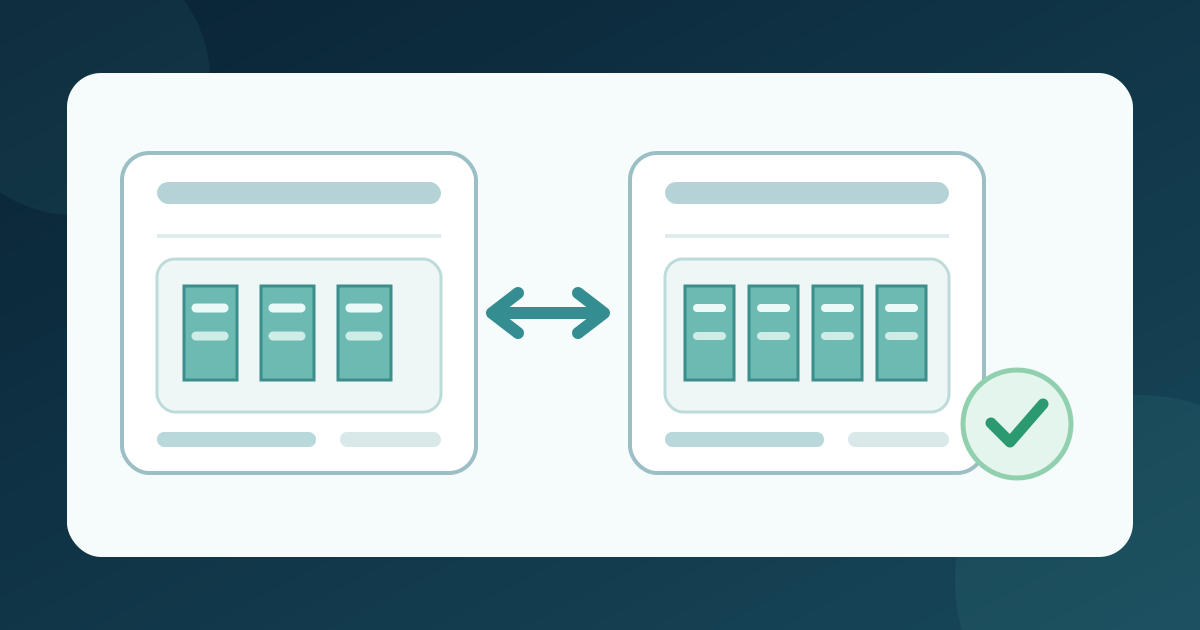
1. Ausgangswerte festhalten
Vorher-nachher-Karte zur Ticketmenge herunterladen (Markdown, Englisch)
Notieren Sie Veranstaltung und Termin, die genaue Ticketart, ihre eingestellte Gesamtmenge, bereits ausgegebene Tickets und die laut Plattform verbleibende Menge. Erfassen Sie die separate Veranstaltungsgesamtgrenze und ob andere Arten sie teilen. Wenn Zahlen fehlen oder Sitzplätze reserviert sind, klären Sie das Bestandsmodell vor der Änderung mit der zuständigen Person. Ein Ticketartenname erlaubt keine Überschreitung einer genehmigten Raumgrenze.
2. Bestehende Ticketart öffnen
Öffnen Sie die bestehende Art im Ticketeditor, statt eine zweite mit gleichem Namen anzulegen. Eventbrite verweist auf Tickets und dann auf die Ticketart; der neue Gesamtwert steht unter Available quantity. Bei Ticket Tailor führt der Weg über Events, Edit event and tickets und Change quantity an der Art. Das sind anbieterspezifische Bezeichnungen. Prüfen Sie vor dem Speichern, was das Feld in Ihrer Plattform bedeutet.[1][2]
3. Beabsichtigte Änderung eingeben
Halten Sie den gewünschten neuen Gesamtwert und die Differenz fest. Bei Ticket Tailor wählen Sie eine Erhöhung oder Verringerung des bisherigen Werts: Um von 20 auf 25 zu kommen, wird im Beispiel 5 eingegeben. Laut Anbieter lässt sich eine Art nicht unter die Zahl bereits ausgegebener Tickets reduzieren. Eventbrite verlangt stattdessen eine neue Menge und gibt an, dass sie nach dem Speichern sofort gilt. Prüfen Sie die angebotene Vorschau oder Bestätigung und speichern Sie einmal.[1][2]
4. Gespeichertes Ergebnis prüfen
Öffnen Sie die Art erneut und vergleichen Sie eingestellte, ausgegebene und verbleibende Mengen mit dem Ausgangsstand. Prüfen Sie, ob Gesamtgrenze und andere Ticketarten die beabsichtigten Einstellungen behalten haben. Ist die Veranstaltung veröffentlicht, kontrollieren Sie die Käuferseite und nutzen Sie eine vorgesehene Vorschau oder einen genehmigten Testweg ohne Kauf, falls vorhanden. Eventbrite trennt Artmenge und Gesamtgrenze; bei Ticket Tailor dürfen Artlimits die separate Gesamtgrenze übersteigen. Beides rechtfertigt keine Erhöhung der Gesamtgrenze. Erfassen Sie ausführende Person, Zeitpunkt und Abweichungen zur Korrektur vor der Bewerbung zusätzlicher Verfügbarkeit.[1][2]
5. Beispiel mit zwei Ticketarten prüfen
Angenommen, eine Veranstaltung hat eine eingestellte Gesamtgrenze von 100. Art A steht auf insgesamt 30, davon sind 20 ausgegeben; Art B steht auf 70, davon sind 40 ausgegeben. Die zuständige Person genehmigt, A auf 35 zu ändern, während B und die Gesamtgrenze gleich bleiben. Bei Ticket Tailor beträgt die Erhöhung im Differenzfeld 5; bei Eventbrite ist im Feld für die neue Menge 35 einzutragen. Das Beispiel schafft keine fünf neuen Plätze für die gesamte Veranstaltung. Prüfen Sie nach dem Speichern die tatsächlich angezeigten ausgegebenen und verbleibenden Mengen und berücksichtigen Sie weitere gültige Berechtigungen oder Reservierungen in den Veranstaltungsdaten.[1][2]
Quellen und weiterführende Informationen
- Change your event capacityEventbrite Help Center · Abgerufen
- How do I limit the quantity of tickets?Ticket Tailor Help Centre · Abgerufen