Neue Ticketart zu einem veröffentlichten Event hinzufügen und Bestand prüfen
Ein bereits veröffentlichtes Event kann eine wirklich neue Ticketoption brauchen. Eine neue Art anzulegen ist nicht dasselbe, wie die Menge einer vorhandenen Art zu erhöhen oder einen pausierten Verkauf fortzusetzen. Genehmigen Sie vor der Änderung Zutrittsrecht, Bestandsquelle und sichtbare Bedingungen.
Boletolibre-Redaktion
Veröffentlicht
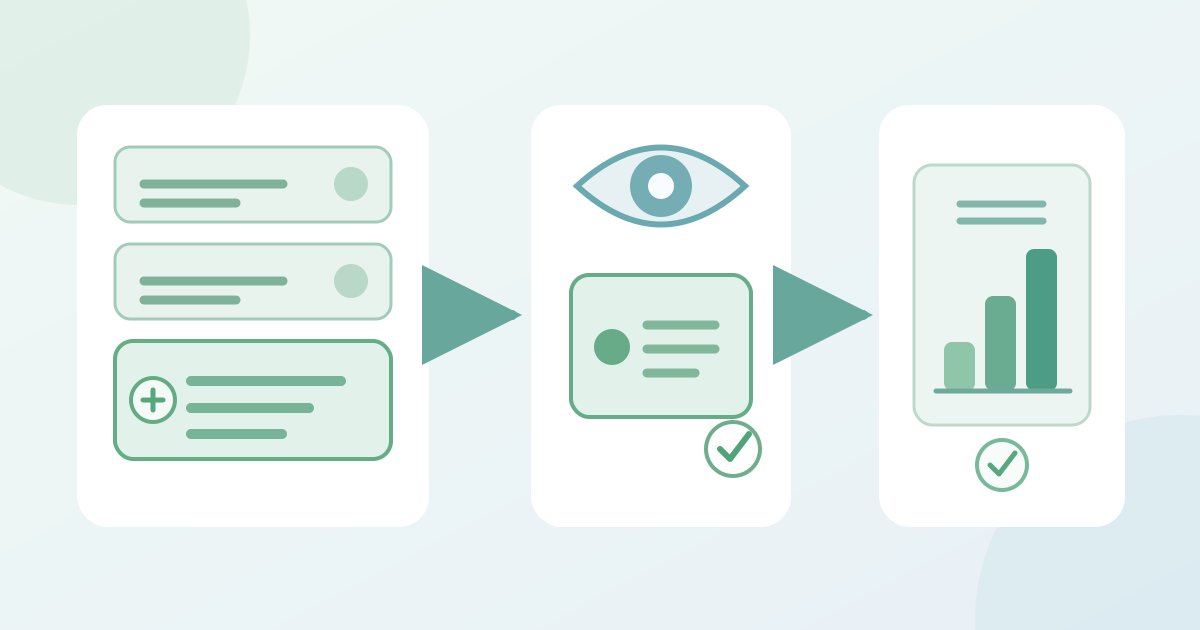
1. Neue Art und verfügbaren Bestand bestätigen
Prüfkarte für neue Ticketart herunterladen (Markdown, Englisch)
Halten Sie Zweck, Zutrittseinheit, gültigen Termin oder Sitzung und die zulässige Ticketzahl fest. Vergleichen Sie diese Zahl mit der genehmigten Gesamtkapazität, verkauften und verfügbaren Tickets, gemeinsamen Kontingenten und reservierten Plätzen. Geht es nur um mehr Tickets einer vorhandenen Art, nutzen Sie die Mengenänderung des Anbieters. Eine neue Bezeichnung schafft keine Kapazität.
2. Ticketart gezielt einrichten
Öffnen Sie den Ticketeditor des veröffentlichten Events und legen Sie die neue Art an. Setzen Sie Name, genehmigten Preis oder Gratisstatus, Menge, Verkaufszeitraum und Sichtbarkeit, soweit der Anbieter diese Optionen bietet. Prüfen Sie vor dem Speichern eine Zuordnung zu Gruppe oder Abschnitt. Peatix fragt Name, gegebenenfalls Preis und Menge ab; Eventbrite bietet Verfügbarkeit und Abschnitte; Ticket Tailor hat Status und optionale Gruppen. Diese Bedienelemente gelten jeweils nur beim genannten Anbieter.[1][2][3]
3. Öffentliche Käuferansicht prüfen
Klären Sie die Wirkung von Speichern. Peatix zufolge wird eine neu gespeicherte Ticketart in einem veröffentlichten Event sofort zum Verkauf verfügbar. Bei anderen Systemen prüfen Sie Status und Startzeit, statt dieses Verhalten vorauszusetzen. Öffnen Sie unmittelbar die öffentliche Käuferseite und kontrollieren Sie Name, Datum, Preisanzeige, Verfügbarkeit und Kaufbeschreibung. Prüfen Sie auch eine ausgeschlossene oder noch geschlossene Art. Erstellen Sie keine echte Testbestellung ohne freigegebenen Testweg.[1][2]
4. Eventdatensatz abgleichen
Vergleichen Sie Ticketliste und Restbestand vorher und nachher. Ticket Tailor weist darauf hin, dass die Grenze einer Ticketart über einer getrennt gesetzten Eventkapazität liegen kann; prüfen Sie deshalb die tatsächliche Gesamtgrenze. Stellen Sie sicher, dass verkaufte Tickets und bestehende Kaufoptionen nicht versehentlich geändert wurden. Ist die neue Art unsichtbar, zu früh erhältlich oder dem falschen Kontingent zugeordnet, stoppen Sie die Werbung und weisen Sie Korrektur und Nachprüfung zu.[4]
Quellen und weiterführende Informationen
- How to change/add/delete ticketsPeatix Organizer Help · Abgerufen
- Create and edit ticket typesEventbrite Help Center · Abgerufen
- How to manage Ticket types and GroupsTicket Tailor Help Centre · Abgerufen
- How do I limit the quantity of tickets?Ticket Tailor Help Centre · Abgerufen