Diagnostiquer une erreur 500 après une mise à jour du CMS
Une erreur HTTP 500 sur le site public après une mise à jour du CMS, d’une extension ou du thème est urgente. Mais la mise à jour n’est qu’un indice. HTTP 500 signifie que le serveur n’a pas pu terminer la requête, sans désigner le composant fautif. L’URL, l’heure et les journaux guident vers la plus petite action sûre. Prévoyez un canal indépendant pour informer les visiteurs si les inscriptions approchent.
La rédaction de Boletolibre
Publié
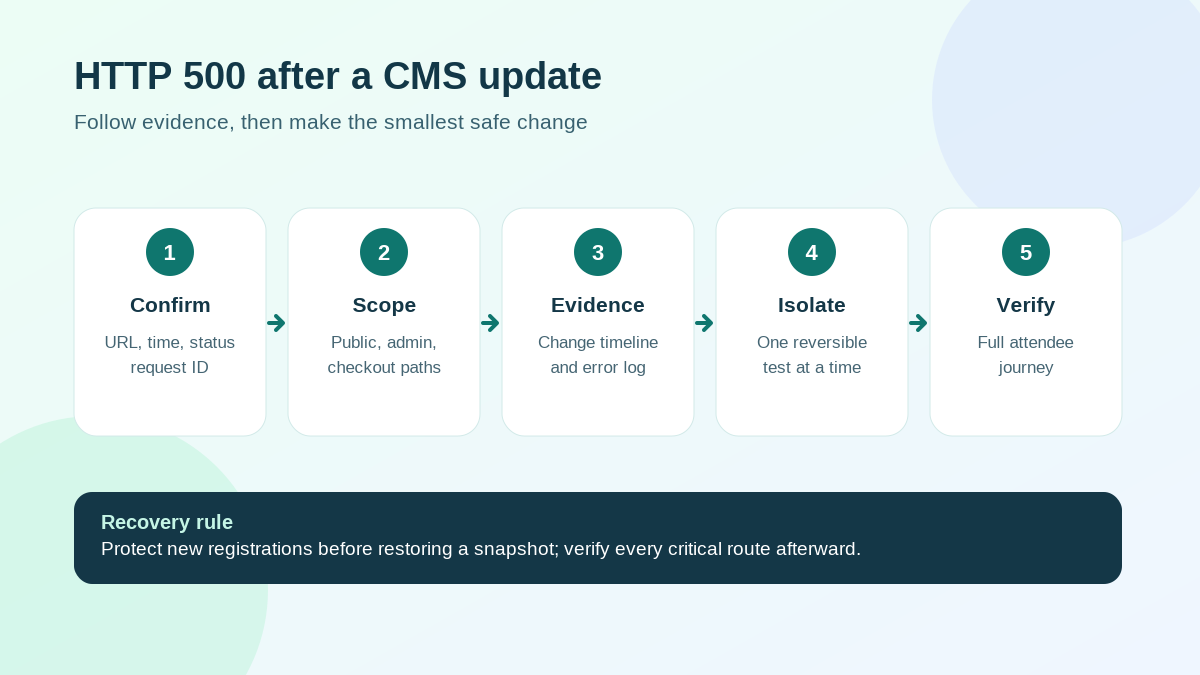
Confirmer la panne et conserver les premiers faits
Télécharger la fiche de diagnostic modifiable (Markdown, en anglais)
Notez l’URL publique exacte, l’heure et son fuseau, le code de réponse et le message affiché. Testez séparément l’accueil, la page de l’événement, le début de l’inscription et l’accès administrateur, en navigation privée et sur un autre réseau si possible. Demandez à l’exploitant ou à l’hébergeur de confirmer la réponse HTTP et l’identifiant de requête : la page d’erreur du navigateur n’explique pas la cause.[1]
Suspendez les publications non essentielles et notez la dernière heure où le site fonctionnait. Relevez les changements du CMS, des extensions, du thème, de PHP, de la configuration ou du déploiement, avec auteur et heure. Si la billetterie est externe, testez sa destination officielle indépendamment. Une billetterie fonctionnelle ne prouve pas que le site de l’événement fonctionne.
Une page qui paraît cassée n’est pas forcément la requête renvoyant 500. Le document peut charger avec 200 alors que l’API d’inscription échoue, ou le navigateur peut afficher une erreur conservée après la réparation. Relevez le statut du document ou de l’action précise, puis répétez une fois dans une session neuve. Ne soumettez pas plusieurs vraies inscriptions pour reproduire la panne : utilisez une page publique en lecture seule ou une identité de test autorisée. Gardez heure, URL et identifiant de requête avant qu’un rechargement les efface.[1]
Délimiter les parcours touchés
Un 500 sur toutes les pages publiques suggère une couche commune de l’application ou de l’hébergement. Une seule page touchée invite à examiner son modèle ou ses données. Si seule l’administration échoue, les visiteurs peuvent encore lire, mais les corrections urgentes sont bloquées. Testez les parcours visiteur et éditeur avant d’annoncer la portée.
Le tableau propose une première vérification selon le symptôme. Il s’agit d’hypothèses, pas d’un diagnostic définitif.
| Portée observée | Couche à examiner d’abord | Preuve suivante |
|---|---|---|
| Toutes les pages publiques échouent | CMS, exécution ou hébergement commun | Erreur serveur/PHP et changement global |
| Une page événement échoue | Modèle, contenu ou données de la page | URL exacte et exception |
| Administration seule en échec | Extension ou action d’édition | Requête admin, courriel de récupération, erreur PHP |
| Site accessible, paiement en échec | Billetterie ou paiement externe | Statut officiel et URL de destination |
Avant d’attribuer une cause, dressez une petite matrice des parcours et des rôles. Comparez un fichier statique fonctionnel, deux pages dynamiques, si possible une autre page d’événement, et le même parcours connecté ou non comme rédacteur. Testez une page traduite si la panne semble liée à une langue. Une image renvoyant 200 prouve uniquement que ce chemin de diffusion fonctionne, pas que le CMS, la base ou l’inscription fonctionne. Marquez chaque parcours comme en échec, fonctionnel ou non testé, avec l’heure, pour disposer d’un point de comparaison.[1]
Comparer l’heure de panne aux changements et aux journaux
Comparez la première requête en échec à la chronologie des changements. Dans les journaux du serveur ou de PHP, cherchez au même moment un fichier, une exception, une limite de ressources ou un identifiant de requête. Masquez les données personnelles dans les captures et tickets. Le guide officiel WordPress explique WP_DEBUG_LOG et déconseille l’affichage public des messages de débogage.[2]
Un courriel du mode de récupération WordPress peut identifier une extension ou un thème suspendu. C’est un indice, pas une preuve complète. Sans accès aux journaux ou fichiers, transmettez à l’hébergeur l’URL, l’heure UTC, le statut observé, les changements et l’identifiant de requête. Le mode de récupération suspend l’extension uniquement dans la session du navigateur de cet administrateur ; vérifiez la page publique sans connexion avant de déclarer la panne résolue.[3]
Demandez un relevé ciblé : URL et méthode exactes, plage horaire UTC, statut, identifiant de requête s’il existe et première erreur ou portion de pile pertinente. Rapprochez les échecs par chemin et horaire, au lieu de chercher toute mention de l’extension mise à jour dans les journaux. Un avertissement de la veille ou le seul courriel de récupération pèse moins qu’une exception liée à la requête du jour. Sans journal disponible, notez « cause non confirmée » et demandez la corrélation à l’hébergeur ; ne créez pas une page de débogage publique.[2][1]
Isoler la cause probable par étapes réversibles
Commencez par le composant modifié juste avant la panne et ne faites qu’une modification réversible à la fois. Dans WordPress, désactivez une extension suspecte depuis l’administration ; si elle est inaccessible, la documentation décrit la méthode par gestionnaire de fichiers, puis la réactivation une par une. Un thème par défaut peut tester un conflit. Préférez une copie de test.[4]
N’augmentez pas la mémoire, ne remplacez pas les fichiers du cœur, ne supprimez pas .htaccess et ne changez pas les permissions simplement parce que ces actions figurent dans une liste de solutions. Il faut un indice cohérent dans les journaux et connaître la configuration de l’hébergeur. Notez le résultat et annulez un essai inutile.
Définissez le test avant de toucher au site : composant suspect, amélioration attendue, responsable, état de sauvegarde ou de préproduction, geste précis et façon de l’annuler. Changez une seule variable, puis retestez l’URL initialement en échec et une page témoin, sans connexion. Sans amélioration, rétablissez l’état précédent et reprenez les preuves au lieu de désactiver une autre extension au hasard. N’arrêtez pas un composant chargé des inscriptions, paiements, accès ou courriels seulement pour obtenir une page d’accueil verte : une panne plus discrète pourrait subsister.[4][2]
Exemple de décision : un module de sponsors casse les pages publiques
Supposons qu’une extension de widgets de sponsors soit mise à jour à 09 h 00. À 09 h 07, la page de l’événement et le début d’inscription renvoient 500, tandis qu’une affiche renvoie 200 et que le prestataire de billetterie ouvre. L’administration reçoit un message Recovery Mode nommant l’extension, mais le site public reste en panne. À 09 h 09, le journal PHP de l’hébergeur montre une erreur fatale dans le widget, liée à une requête publique. Ces indices réduisent les hypothèses ; ni l’image ni le courriel ne valident tout le parcours.[2][3]
| Preuve observée | Décision | Prochaine étape réversible |
|---|---|---|
| Pages dynamiques en échec ; affiche chargée | Circonscrire le chemin CMS, pas tous les fichiers | Conserver URL et identifiants de requête |
| Erreur fatale concordante dans le widget | Tester un composant plausible sans conclure encore | Le désactiver en préproduction et retester |
| Préproduction fonctionne sans ce module non essentiel | Envisager un changement contrôlé en production | Noter responsable, retour et avant/après |
| Pages publiques rétablies ; essai d’achat approuvé en attente | Service atténué, pas encore totalement rétabli | Obtenir une preuve autorisée et surveiller |
Si la désactivation en préproduction ne change pas l’erreur, annulez-la et cherchez une autre erreur correspondante plutôt que couper des extensions sans lien. Si elle aide, l’opérateur peut reproduire ce changement consigné en production après avoir vérifié que le widget ne sert ni aux inscriptions ni à la sécurité. Testez sans connexion ; la vue Recovery Mode de l’administration ne la remplace pas. Utilisez un parcours d’achat approuvé ou marquez la confirmation non vérifiée. Cet exemple illustre des choix, pas une panne réelle attribuée à une extension.[4][3]
Rétablir le service sans effacer les données récentes
Si la mise à jour est en cause, choisissez le retour arrière ou la restauration compatible la plus ciblée. Vérifiez si la sauvegarde contient base de données, fichiers envoyés, thème, extensions et configuration. Une restauration complète peut écraser les inscriptions ou modifications récentes ; préservez ces données et notez la date de la sauvegarde. WordPress recommande de sauvegarder avant une mise à jour.[5]
Ne laissez une extension ou un thème désactivé que si le parcours visiteur fonctionne et si la fonction n’est pas essentielle. Escaladez toute dépendance liée au paiement, à l’inscription ou à la sécurité. Si aucun retour sûr n’est établi, remettez les éléments au mainteneur ou à l’hébergeur.
Revenir à d’anciens fichiers et restaurer une base n’ont pas les mêmes effets. Une version d’extension connue comme compatible peut préserver les nouvelles inscriptions, alors qu’une sauvegarde complète peut effacer ce qui a changé depuis sa date. À l’inverse, une mise à jour peut avoir modifié les données stockées, rendant les anciens fichiers incompatibles. Le responsable doit vérifier la procédure de retour documentée et le contenu de la sauvegarde avant de choisir. Si la préservation des inscriptions récentes n’est pas démontrée, suspendez la restauration complète et répétez-la isolément ou demandez l’aide du fournisseur.[5]
Vérifier tout le parcours visiteur
Après rétablissement, vérifiez l’URL initialement défaillante, l’accueil, la date et le lieu, l’inscription, le passage vers le paiement et la confirmation en visiteur déconnecté, sur mobile et ordinateur. Vérifiez l’administration séparément. Consignez le code final, l’heure, la personne et les inscriptions à rapprocher. Surveillez les chemins défaillants au prochain pic. Pour le paiement et la confirmation, utilisez uniquement un parcours de test autorisé ; s’il n’existe pas, marquez ces étapes comme non vérifiées et demandez au prestataire comment les contrôler sans risque.[6]
Ne remplacez pas l’erreur 500 par un message d’erreur renvoyant 200. Google indique que les 5xx répétés ralentissent l’exploration et que des URL durablement défaillantes peuvent sortir de l’index. Search Console peut montrer des erreurs de robot, mais ne remplace pas un test du parcours en direct.[6]
Définissez une réussite pour chaque étape critique, pas seulement « la page s’ouvre ». La page de l’événement doit montrer les informations validées, le début d’inscription doit accepter un parcours de test autorisé, le lien doit mener au bon fournisseur et la confirmation doit apparaître via un essai sûr s’il existe. Une page 200 contenant une erreur applicative, une vue Recovery Mode réservée à l’administrateur ou un fournisseur accessible avec un passage cassé ne suffisent pas. Marquez comme non vérifiée toute étape exigeant un achat réel, désignez un responsable et gardez l’incident au stade atténué jusqu’à preuve.[3][6]
Préparer la prochaine mise à jour
Avant la prochaine mise à jour, documentez une restauration testée, une vérification en préproduction, le journal des changements, le contact hébergeur et les URL critiques. Planifiez hors des pics de vente sans retarder inutilement les correctifs de sécurité. Prévoyez un éditeur et un responsable communication de remplacement.[5]
Conservez dans la fiche modifiable l’URL, le début, le changement, le signal du journal, l’essai, le résultat, la décision de retour arrière et le parcours vérifié. Ces faits réduisent les suppositions lors d’une autre panne.
Transformez l’incident en procédure limitée : courte fenêtre de changement, composants et versions exacts, date de sauvegarde, décision de retour écrite, responsables du site et de l’information des participants. Préparez la matrice des pages et l’identité de test avant la prochaine mise à jour. Après réparation, distinguez la preuve qui a réellement établi la cause des indices simplement concomitants. On évite ainsi de répéter un retour arrière heureux mais inexpliqué.[5]
Sources et lectures complémentaires
- 500 Internal Server ErrorMDN Web Docs · Consulté
- Debugging in WordPressWordPress Developer Resources · Consulté
- Fatal Error Recovery Mode in 5.2Make WordPress Core · Consulté
- Common WordPress errorsWordPress Developer Resources · Consulté
- Updating WordPressWordPress.org Documentation · Consulté
- How HTTP status codes affect Google's crawlersGoogle Search Central · Consulté