Un service worker affiche d’anciennes informations ? Diagnostiquer sans couper les inscriptions
À midi, l’organisateur corrige l’heure d’entrée. Un nouveau visiteur voit la correction ; une personne venue hier lit encore l’ancienne heure. Le service worker est une cause possible, comme la publication, le CDN, le cache du navigateur ou une autre langue. Ce guide établit les preuves avant de modifier quoi que ce soit. Il ne s’applique que si le site enregistre réellement un service worker et ne suppose aucune fonction de Boletolibre.
La rédaction de Boletolibre
Publié
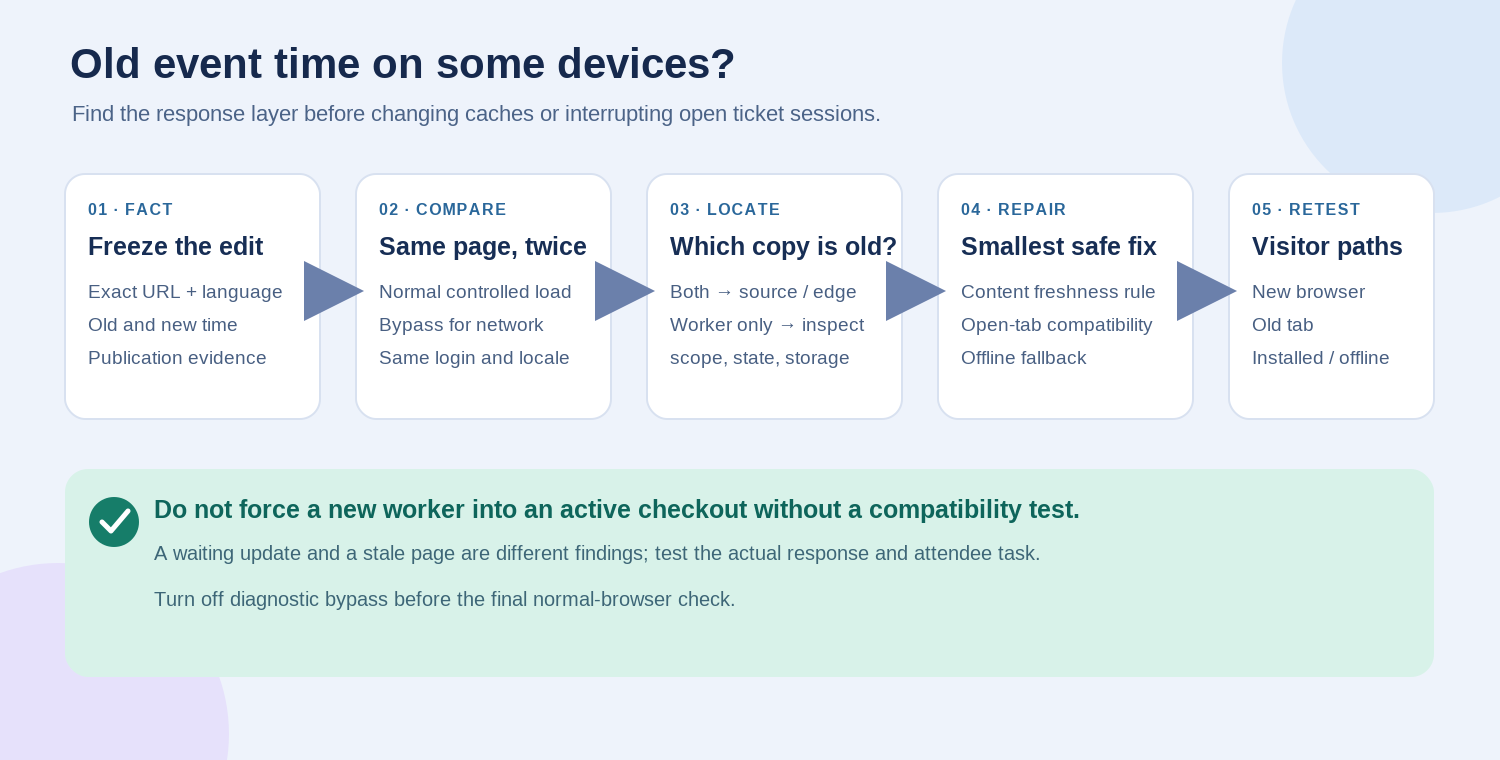
Prouver le symptôme avant d’incriminer le worker
Notez URL publique, langue, ancien fait, fait approuvé et heure de publication. Comparez exactement la même URL chez un visiteur touché et un autre ; relevez appli installée, onglet ouvert depuis longtemps ou retour sur le site. Une fenêtre privée aide à isoler le client, sans prouver la faute du worker. Vérifiez d’abord la version publiée à la source : si elle est ancienne, corrigez la publication.[1][4]
Télécharger la fiche de diagnostic et de mise à jour du service worker (Markdown, anglais)
Dans Chrome, ouvrez Application → Service Workers pour la page. Relevez portée de l’enregistrement et contrôleur éventuel. Si aucun worker ne couvre l’URL, reprenez le diagnostic général de mise à jour non visible. Ne demandez pas d’effacer toutes les données du site d’emblée : cela peut supprimer du travail local sans réparer la cause.[1][2]
Comparer la même page avec et sans contrôle du worker
Sur le client touché, comparez le chargement normal à Application → Service Workers → « Bypass for network », puis rechargez la même URL. Ce réglage n’agit que localement. Gardez mêmes connexion, langue et adresse ; si la personnalisation varie, la comparaison ne conclut rien. Sauvegardez le fait affiché et la requête du document. Le filtre des requêtes interceptées et Cache Storage éclairent le trajet.[1][4]
| Observation | Vérification suivante | Ne concluez pas |
|---|---|---|
| Aucun worker ne contrôle l’URL | Publication, CDN et cache HTTP | Que l’appli installée couvre cette URL |
| Bypass à jour ; contrôle ancien | Règle active et Cache Storage | Que la version en attente cause tout |
| Deux vues anciennes | Source, cache périphérique ou HTTP, données ou redirection | Que vider le client corrige la source |
| Seul un module de billets est ancien | Réponse du prestataire externe | Que le worker du site est seul en cause |
| Nouveau worker attend, onglets ouverts | Compatibilité avant activation | Que forcer est toujours sûr |
Si le réseau direct affiche le fait neuf et le worker l’ancien, inspectez le worker et ses caches. Si les deux sont anciens, examinez les réponses côté publication, cache périphérique, cache HTTP ordinaire, redirection ou source de données. Si seul un module de billetterie ou d’agenda est ancien, vérifiez son prestataire. Purger le CDN ne retire pas directement la copie en Cache Storage du visiteur ; le bypass ne prouve pas que le script du worker est ancien.[1][2]
Examiner l’enregistrement, la version en attente et la copie
Consignez URL du script, portée, états actif et en attente, heures d’installation, et présence de la réponse du document ou des données dans Cache Storage. Examinez la réponse précise, sans vider tous les fichiers. Un worker peut intercepter une navigation et rendre une copie ; cache HTTP ordinaire et Cache Storage sont distincts. Conservez URL, contenu ou date et éventuel accès réseau avant suppression.[1][2]
Une version nouvelle peut attendre tant que les pages précédentes restent ouvertes, pour éviter un mélange de code. Mais l’attente n’explique pas forcément le fait périmé : le worker actif peut servir un ancien HTML, un nouveau peut garder une stratégie cache-first, ou l’installation peut échouer. Les navigateurs modernes contournent généralement le cache HTTP pour vérifier le script principal ; scripts importés et updateViaCache peuvent différer. N’accusez pas automatiquement Cache-Control de sw.js.[2][3]
Choisir la cause plutôt qu’une purge universelle
Si la source est ancienne, corrigez la publication ; si la copie publique périphérique est ancienne, voyez son responsable. Si seuls les clients contrôlés sont anciens, examinez la règle fetch du HTML ou des données non versionnés. Cache-first sans rafraîchissement peut garder l’heure d’hier. Pour les informations publiques urgentes, le développeur peut choisir le réseau d’abord ou une fraîcheur bornée avec repli hors ligne explicite. Les fichiers versionnés suivent une autre logique.[2][3]
Séparez activation et fraîcheur. Ne traitez pas skipWaiting() et clients.claim() comme une solution automatique aux contenus périmés : web.dev prévient qu’un nouveau worker peut contrôler des pages chargées avec l’ancien code. Pour un achat ou formulaire en cours, testez la compatibilité et envisagez une invitation à actualiser après la tâche. Ne mettez pas les données personnelles de billet ou compte dans un cache public.[2][4]
Préparer une correction sûre pour les sessions ouvertes
Dans un environnement sûr, reproduisez le parcours avec ancien worker installé et onglet ouvert. Publiez le nouveau fait et le worker candidat sous son URL et sa portée établies. Vérifiez navigation et requête des données. Le nouveau worker peut attendre la fermeture d’anciens clients. Demander une recherche de mise à jour ne prouve ni activation ni renouvellement de la copie.[4][3]
Si le worker déployé est réellement défectueux, Workbox décrit un worker inerte au même URL comme voie de récupération. C’est un dernier recours du développeur : testez anciens onglets et appli installée car le mode hors ligne et les tâches en cours peuvent changer. Ne supprimez ou renommez pas simplement le script ; un ancien enregistrement peut rester. N’effacez que les caches appartenant à l’application après étude de leur rôle.[2][5]
Retester nouveaux visiteurs, anciens et mode hors ligne
Retestez navigateur neuf, retour contrôlé, ancien onglet et, si elle existe, appli installée ou hors ligne. Ouvrez l’URL réelle, naviguez de nouveau, puis comparez date, lieu, accès et lien billetterie. Vérifiez le parcours du public, pas seulement l’accueil. La page hors ligne devrait indiquer quand les faits furent vérifiés ou fournir une voie fiable de mise à jour.[1][3]
Désactivez les options DevTools avant le dernier essai normal. « Update on reload » et « Bypass for network » modifient le comportement local. Notez les états et toute vieille réponse en Cache Storage. Une machine correcte ne prouve pas la mise à jour de tous les clients : fixez une période d’observation et une communication de secours pour les corrections urgentes.[4][2]
Consigner responsable et durée de fraîcheur
Le dossier nomme responsables des faits, publication et worker, URL et langue, premier signalement, ancienne réponse, correction, heure et clients retestés. Les captures évitent les données personnelles des billets. Pour un changement urgent, l’équipe doit pouvoir publier un avis public fiable pendant l’analyse du cache client.[1][2]
Après rétablissement, décidez quels faits peuvent rester hors ligne, pendant combien de temps et qui peut changer la stratégie. Répétez une correction avant un pic de ventes. Le worker peut accélérer et offrir le mode hors ligne ; la fraîcheur doit se vérifier lors d’un retour, et non se déduire d’un déploiement réussi.[3][4]
Sources et lectures complémentaires
- Debug Progressive Web Apps in Chrome DevToolsChrome for Developers · Consulté
- The service worker lifecycleweb.dev · Consulté
- Update a progressive web appweb.dev · Consulté
- Using Service WorkersMDN Web Docs · Consulté
- Removing buggy service workersChrome for Developers · Consulté