Rédiger un appel à l’action qui correspond à sa destination
Un appel à l’action dans un courriel promet une prochaine étape. « Télécharger le guide » devrait mener au fichier annoncé ; « Choisir un créneau » devrait ouvrir une prise de rendez-vous utilisable. Le libellé, son explication et la destination doivent être cohérents. Ce guide aide à rédiger l’action principale, à repérer les écarts et à vérifier le parcours dans un message de test reçu. Les exemples sont des modèles modifiables, sans affirmation sur une offre ou une fonction existante.
La rédaction de Boletolibre
Publié
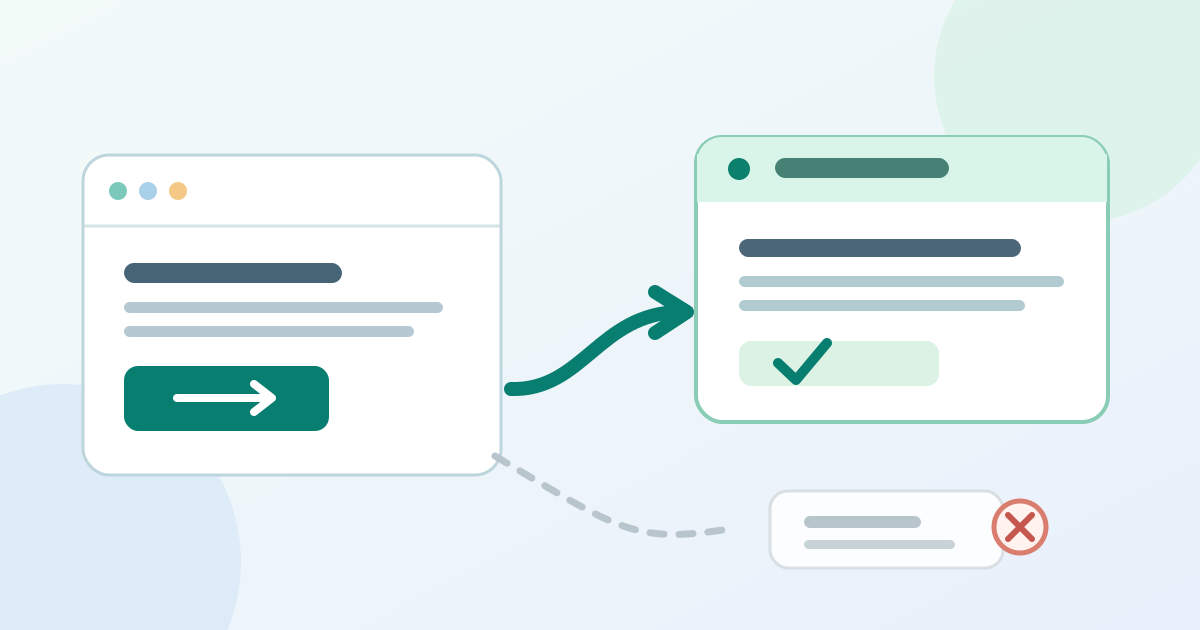
1. Examiner la destination avant de rédiger le bouton
Ouvrez la page ou le formulaire que le lecteur atteindra. Est-ce un article, une inscription, une fiche produit, un paiement, un sondage ? Notez ce qu’il peut réellement y faire sans présumer qu’un brouillon fonctionne déjà. Rédigez ensuite un verbe bref avec un objet précis : « Lire le guide d’accessibilité », « Voir les détails de l’atelier » ou « Commencer le sondage de trois questions ». Mailchimp présente l’appel à l’action comme une invitation à accomplir une prochaine étape précise, liée à l’objectif du message.[1]
Si la page est générale et que l’action promise est difficile à trouver, corrigez la destination ou réduisez la promesse. « S’inscrire maintenant » est trompeur si le lien ouvre une page d’information sans inscription. « Voir les modalités d’inscription » peut convenir. Distinguez aussi consulter un prix et entamer un achat, ou lire un aperçu et recevoir un téléchargement. Un verbe énergique ne répare pas un parcours interrompu.
| Destination réelle | Libellé possible | À éviter sauf si exact |
|---|---|---|
| Article complet | Lire le guide | Télécharger le guide |
| Page d’information sur un atelier | Voir les détails de l’atelier | Réserver une place |
| Formulaire prêt à recevoir des réponses | Commencer le sondage | Voir les résultats |
| Fiche produit | Découvrir le produit | Acheter maintenant |
2. Expliquer la demande avant le bouton
La phrase proche du bouton devrait dire pourquoi cette étape est utile et ce qui suivra. Indiquez toute condition décisive : compte requis, prix, échéance, disponibilité, langue ou passage vers un autre site. Ne cachez pas un engagement derrière un bouton sympathique. La phrase introductive peut décrire le contenu d’une ressource ou les questions d’un formulaire ; le lien nomme l’action.
Par exemple : « Le programme public présente les séances et horaires confirmés. Voir le programme. » Cela ne promet pas une place. Pour un sondage : « Trois questions facultatives sur votre visite. Donner mon avis. » Les conditions réelles d’une offre payante doivent être claires avant de demander le paiement. Remplacez les données fictives par des faits validés. N’invoquez ni urgence, ni rareté, ni exclusivité sans vérification.
3. Rendre le parcours principal évident
Un message peut contenir d’autres liens utiles, mais sa prochaine étape principale doit être facile à distinguer. Si l’objectif est de lire un guide, ce lien est prioritaire ; l’aide et les préférences ne réclament pas le même poids visuel. Une lettre d’information composée d’articles indépendants peut avoir plusieurs liens descriptifs plutôt qu’un bouton principal artificiel. Cherchez une hiérarchie compréhensible.
- Action principale : elle réalise la promesse centrale faite au lecteur.
- Liens secondaires : contexte, contact, conditions ou lecture connexe, chacun nommé clairement.
- Répétition de l’action : utile dans un long message si les deux occurrences mènent à la même destination vérifiée avec des mots cohérents.
Lisez le message sans couleur ni image. Si l’action disparaît, écrivez-la en véritable texte avec un lien. Le bouton n’est qu’une présentation du lien ; la version texte doit conserver une instruction et une adresse compréhensibles. Les conseils d’accessibilité de Mailchimp recommandent des liens descriptifs et les informations essentielles en texte.[2]
4. Nommer clairement la finalité du lien
Évitez « Cliquez ici » et une série de « En savoir plus » si vous pouvez préciser les destinations. Selon le W3C, la finalité du lien doit ressortir de son libellé ou du contexte disponible. Certains parcourent les liens, utilisent une technologie d’assistance ou reçoivent un transfert sans la mise en page initiale. « Lire le guide d’accès » et « Voir les horaires actuels » restent utiles dans ces situations.[3]
Un libellé court n’a pas à porter toutes les conditions ; une phrase voisine peut les préciser. En revanche, « Accès gratuit » ne doit pas déboucher sur un paiement et « Terminer l’inscription » ne doit pas seulement démarrer le processus. Traduisez l’action pour chaque langue et vérifiez que la destination existe dans cette langue, ou expliquez l’alternative disponible.
5. Tester le parcours complet avant l’envoi
Envoyez un message de test à une boîte que l’équipe contrôle. Ouvrez le courriel reçu sur mobile et ordinateur, puis utilisez chaque appel à l’action. Vérifiez l’URL finale après les redirections, le titre et l’état de la page, les accès requis et la présence de ce qui est promis. Faites l’essai comme visiteur ordinaire, sans compte d’édition. Mailchimp décrit l’envoi de test comme un moyen de voir le message dans une boîte de réception ; l’aperçu de l’éditeur ne remplace pas cette étape. Pour les liens personnalisés, utilisez aussi la méthode de test avec données de contact prévue par votre service : Mailchimp précise que les balises de fusion propres à un contact ne fonctionnent pas dans un courriel de test ordinaire.[4]
- Vérifiez que l’action reste lisible lorsque les images sont bloquées, si ce contrôle est possible.
- Ouvrez la destination sans connexion ou signalez l’accès nécessaire.
- Comparez affichage mobile, langue, date, prix, conditions et disponibilité avec le courriel.
- Pour un formulaire, utilisez un parcours de test sûr ; ne déclenchez pas une vraie commande ou une réponse au nom d’autrui pour une simple révision.
Consignez l’URL exacte, la date, la page attendue, le résultat observé, la personne chargée de la correction et l’approbation. Si la destination change, vérifiez encore le lien et la promesse. Une redirection de suivi n’est pas la destination promise.
6. Mesurer le résultat adapté après l’envoi
Un clic signifie que le lien a été utilisé ; il ne prouve ni la fin d’un formulaire, ni la lecture d’un texte, ni un achat. Définissez avant l’envoi le résultat correspondant au CTA et choisissez le rapport adapté sur la page ou chez le prestataire. Si vous comparez deux libellés, gardez autant que possible la même destination et les autres conditions importantes. La documentation de Mailchimp sur les tests A/B décrit la comparaison de variantes selon une mesure choisie ; interprétez les écarts en tenant compte du public et de l’heure d’envoi.[5]
Si les clics existent mais que la suite échoue, examinez d’abord la cohérence entre promesse et page ainsi que les obstacles inattendus. Si les lecteurs demandent ce que fait le bouton, clarifiez son libellé ou sa présentation. Notez un changement précis pour le prochain envoi au lieu de faire d’un taux isolé toute l’explication.
Utiliser la fiche de contrôle modifiable
La fiche rassemble l’action du lecteur, le libellé proposé, la phrase d’explication, l’adresse cible, les preuves des affirmations, le test sans connexion, la langue et l’approbation. Elle est en anglais ; traduisez l’appel à l’action final et testez séparément la destination réelle de chaque langue.
Télécharger la fiche CTA et destination (Markdown, en anglais)
Sources et lectures complémentaires
- Create Email CTAs to Elevate EngagementMailchimp · Consulté
- Accessibility in Email MarketingMailchimp · Consulté
- Understanding SC 2.4.4: Link Purpose (In Context)W3C WAI · Consulté
- Preview and Test Your EmailMailchimp · Consulté
- About A/B TestsMailchimp · Consulté