Qu’est-ce que le texte d’aperçu d’un e-mail ? Exemples pour événements
Le texte d’aperçu est le court extrait que certaines boîtes de réception affichent à côté ou sous l’objet. Il donne un indice supplémentaire avant l’ouverture du message. Pour un e-mail événementiel, utilisez cet espace pour préciser l’action ou une information utile, sans répéter l’objet ni promettre quelque chose que le message ne tient pas.
La rédaction de Boletolibre
Publié
Où apparaît le texte d’aperçu ?
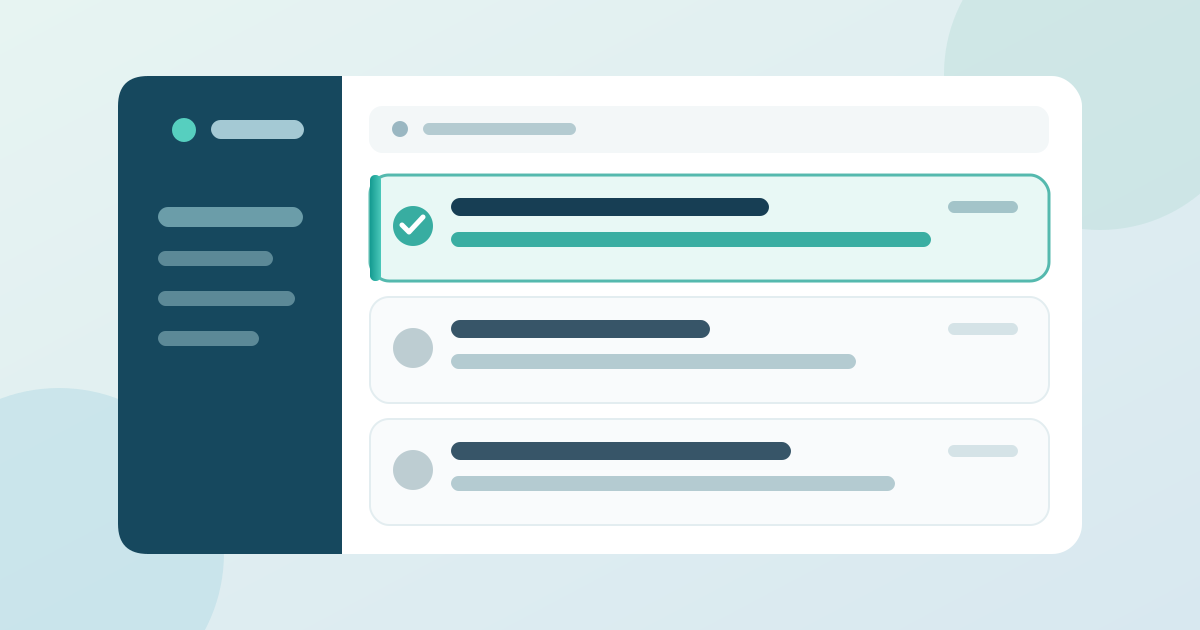
Le nom de l’expéditeur, l’objet et l’aperçu peuvent apparaître ensemble dans la liste des messages. La portion visible dépend de la boîte et de l’appareil. L’aperçu n’est ni l’objet, ni le nom d’une pièce jointe, ni le premier paragraphe du message ouvert : c’est un résumé affiché dans la boîte. Votre service d’envoi peut proposer un champ distinct ; consultez ses instructions avant de rédiger.[1]
Faire travailler ensemble l’objet et l’aperçu
L’objet identifie le message ; l’aperçu ajoute un détail utile. « Inscriptions ouvertes pour [Événement] » annonce le moment. L’aperçu peut préciser que l’on peut comparer les billets et consulter les informations à jour. Placez l’essentiel au début, car l’extrait visible peut être tronqué. La promesse doit correspondre au message et à sa destination.[1]
Trois paires à adapter aux e-mails événementiels
Ces paires sont des points de départ, pas des affirmations sur un événement réel. Remplacez chaque champ entre crochets par un fait approuvé et supprimez toute mention inapplicable.
- Invitation — Objet : « Inscriptions ouvertes pour [Événement] ». Aperçu : « Comparez les billets et les informations à jour ».
- Programme — Objet : « Le programme de [Événement] est disponible ». Aperçu : « Consultez les séances confirmées et les horaires actuels ».
- Arrivée — Objet : « Votre arrivée à [Événement] ». Aperçu : « Vérifiez l’entrée approuvée et les consignes d’accueil ».
Que se passe-t-il si le champ reste vide ?
Sans texte d’aperçu défini, un client de messagerie peut reprendre le début du corps. Un lien « voir dans le navigateur », un élément de navigation ou du code peut alors apparaître à côté de l’objet. Certains services proposent automatiquement un texte ; vérifiez ce que la personne recevra réellement au lieu de supposer que la proposition convient.[1]
Vérifier la paire dans de vraies boîtes
Envoyez un test avec le service qui servira réellement. Comparez objet et aperçu dans une boîte sur téléphone et sur ordinateur, cherchez les variables non remplacées ou un début de message involontaire, puis lisez l’e-mail entier pour vérifier sa promesse. Les clients de messagerie peuvent afficher les messages différemment ; testez ceux de votre public lorsque c’est possible. Aucune longueur fixe ne garantit l’affichage.[2][3]
Utiliser la feuille de travail
La feuille modifiable consigne l’objectif, l’objet validé, l’aperçu, la source des faits et le résultat du test. Elle est en anglais : traduisez chaque paire finale dans la langue du public et vérifiez son affichage localisé.
Sources et lectures complémentaires
- À propos du texte d’aperçuMailchimp · Consulté
- Conseils pour tester les e-mailsMailchimp · Consulté
- Tester avec l’aperçu de boîte de réceptionMailchimp · Consulté