Intégrer le programme d'une conférence sur le site : choisir la méthode et vérifier la page publiée
Le programme d'une conférence peut exister dans un outil de planification, un éditeur web et un fichier remis aux participants. Son affichage sur le site est donc un choix de publication, pas un simple collage de code. Décidez comment montrer les séances, qui modifie la source, ce qui reste lisible si l'intégration échoue et comment contrôler la page publique. L'objectif est une vue fiable des séances confirmées, sans promesse de synchronisation instantanée chez tous les fournisseurs.
La rédaction de Boletolibre
Publié
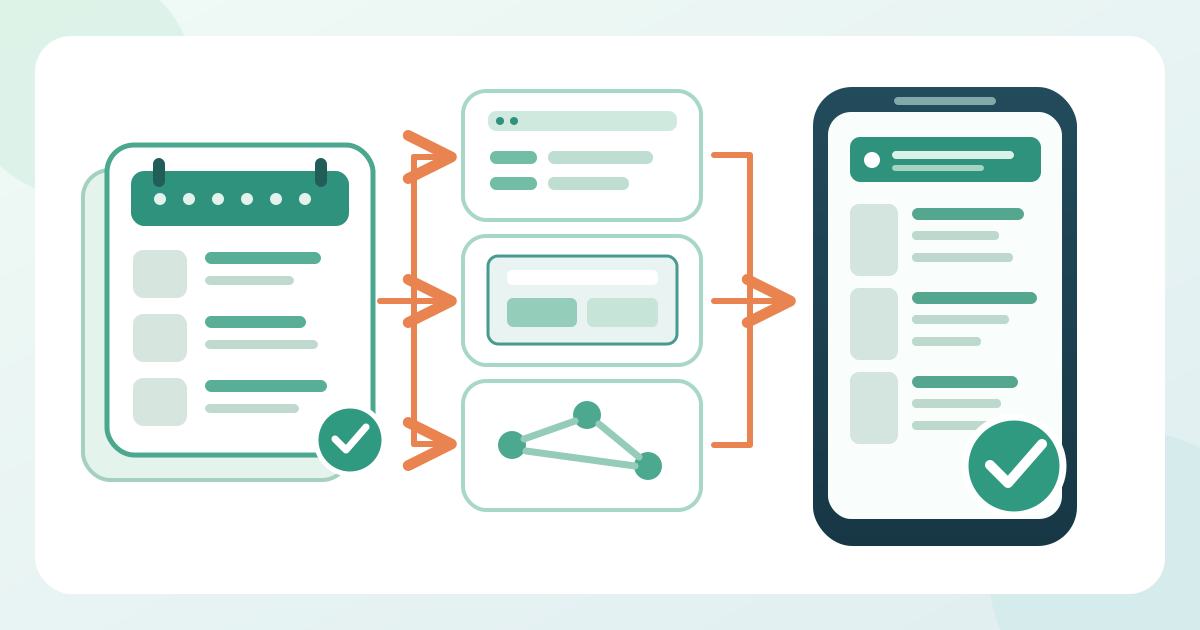
1. Définir le programme validé et son responsable
Indiquez l'édition, les dates, le lieu et le fuseau local. Désignez qui valide titres de séances, intervenants, heures de début et de fin, salles et mode de participation. Séparez ce rôle de la publication web. Si programme et site utilisent deux outils, précisez les champs copiés ou synchronisés et la personne qui règle les divergences. Un widget ressemblant à un calendrier n'est pas la source officielle simplement parce qu'il se trouve sur la page.
Fixez le seuil de publication : quelles séances sont confirmées, lesquelles peuvent être signalées comme provisoires, lesquelles restent internes ? Que doit comprendre le public avant inscription et le jour même ? L'essentiel comprend souvent jour, heure locale, titre, salle ou mode d'accès et lien vers les détails. Affichez capacité, réservation ou accès au direct seulement lorsque ces fonctions et conditions existent réellement pour cet événement.
Consignez URL de référence, URL du système source, responsables de modification et de validation et fréquence de contrôle dans la fiche. Si Boletolibre.com est la destination de billetterie, faites correspondre date et lien des billets du programme avec la page publiée, sans prétendre que Boletolibre héberge l'agenda. Ce guide concerne l'affichage web. Le programme imprimable d'une page et le registre général des intégrations répondent à d'autres besoins.
2. Choisir entre HTML natif, iframe et widget
Un programme HTML natif figure directement sur le site sous forme de liste chronologique ou de tableau de données. Vous maîtrisez texte, présentation et liens, mais chaque modification validée doit être reportée et vérifiée sur cette page. Cette option convient à un petit programme stable si une personne peut l'entretenir. La fiche indique qui effectue les changements et comment prouver que la page correspond à la source actuelle.
Un iframe affiche une page distincte du fournisseur dans le site de l'événement. Le fournisseur gère l'interface intérieure et ses mises à jour ; l'équipe web gère l'explication alentour, le lien direct et l'espace du cadre. Une autorisation d'intégration ou de domaine peut être nécessaire, et certaines interfaces fonctionnent mal sur petit écran. Ne supposez ni actualisation instantanée ni attribution systématique du contenu intérieur à la page hôte dans la recherche ; testez le fournisseur et l'URL publique.[2][5]
Un widget JavaScript ou une vue alimentée par API utilise les données de séances pour construire une interface personnalisée. Il ajoute des questions d'accès, de script, de maintenance et de panne. Déterminez qui gère identifiants, erreurs, design et compatibilité. Pour visibilité et résilience, il importe de savoir si le contenu figure dans le HTML initial ou apparaît après exécution du code navigateur. Aucune méthode n'est automatiquement plus rapide, accessible ou visible ; retenez celle que l'équipe peut maintenir.[4]
3. Mettre en correspondance les champs avant la mise en page
Dressez la correspondance entre source validée et agenda public : ID stable, jour, début et fin avec fuseau, titre, salle ou mode en ligne, intervenant confirmé, résumé et condition éventuelle de billet. Distinguez champs obligatoires, facultatifs et en attente de validation. Un ID stable relie une séance déplacée à son ancienne version, même si le titre change. Ne publiez pas notes de régie, contacts privés et consignes internes dans le flux public.
Choisissez un ordre compréhensible. Une liste chronologique par jour suffit parfois à un parcours unique. Avec des séances parallèles, regroupez par jour et montrez salle ou parcours sans compter sur la seule couleur. Gardez heure et lieu dans chaque entrée : personne ne devrait devoir ouvrir une biographie pour savoir où aller. Si une page détaillée existe, utilisez le même titre et la même description validés.
Décidez comment montrer annulations, déplacements et remplacements. La simple suppression d'une ligne trouble ceux qui ont conservé un ancien programme. Pour un changement important, une note datée ou un statut clair près de la nouvelle donnée peut aider, en coordination avec la communication. La mise à jour d'un fichier téléchargé ou imprimé est une tâche distincte : la page web ne touche pas une copie enregistrée hors ligne.
4. Publier en HTML natif pour garder la main sur le contenu
Pour un petit programme confirmé, commencez par du contenu ordinaire sur la page. Une liste avec titres par jour et séance peut se lire mieux qu'une grille large. Si heure, salle et séance ont une vraie relation de lignes et colonnes, utilisez un tableau de données HTML avec cellules d'en-tête marquées. Le W3C explique que cette structure donne aux technologies d'assistance le contexte de la ligne et de la colonne. N'utilisez pas un tableau simplement pour positionner des cartes.[1]
Sur téléphone, vérifiez que heure, titre et salle restent associés lorsque la largeur diminue. Un programme devient difficile si chaque séance exige plusieurs balayages horizontaux. Testez au clavier et avec un texte agrandi. Si l'équipe reporte les modifications à la main, fournissez une liste champ par champ et un moment de comparaison entre la page publique et la source validée. Un HTML lisible ne s'actualise pas tout seul.
5. Utiliser un cadre fournisseur après en avoir testé le comportement
Obtenez code ou URL dans la documentation actuelle du fournisseur plutôt que de deviner une adresse de gestion. Confirmez l'autorisation sur le domaine public et l'accès aux seules données prévues pour une personne sans compte organisateur. Donnez à l'iframe un titre descriptif bref, par exemple « Programme de la conférence ». Selon le W3C, ce titre nomme le cadre pour la navigation ; il ne rend pas son contenu interne utilisable à lui seul.[2]
Placez un titre et un lien direct vers l'agenda public du fournisseur près du cadre. Conservez jour, fuseau et quelques séances essentielles dans le texte de la page afin qu'elle reste compréhensible si le cadre est bloqué ou en retard. Ce recours propre au programme ne remplace pas une vraie réservation ou inscription. Ouvrez le lien fournisseur comme visiteur non connecté avant de l'offrir.
Ouvrez la page publiée sur un petit téléphone. Contrôlez largeur, défilement intérieur, lisibilité, entrée et sortie du focus, filtres et liens vers les détails. Effectuez une modification de test validée dans la source, puis notez quand elle apparaît dans le cadre et quelle action l'a déclenchée. Inscrivez ce résultat dans la fiche plutôt que d'annoncer un comportement universel des iframe.
6. Traiter script et API comme un logiciel à maintenir
Choisissez widget ou API seulement si filtrage ou design supplémentaires valent le travail de suivi et de test. Demandez au fournisseur quels champs sont publics, comment arrivent les changements, si un jeton est visible des visiteurs, comment les erreurs apparaissent et quelles versions du code sont prises en charge. L'équipe web doit savoir déployer ou revenir en arrière. N'exposez jamais des notes privées ni des identifiants API privilégiés pour faire fonctionner la page.
Chargez un jour et un parcours représentatifs, puis testez quand le fournisseur répond lentement ou non. Reste-t-il un titre utile et une prochaine étape ? Les intégrations tierces peuvent ajouter des ressources et changer sans modification du code du site ; web.dev conseille d'en contrôler l'effet sur les performances. Mesurez sur la vraie page et le vrai appareil. Différez les ressources hors écran uniquement si l'agenda devient bien disponible au moment utile.[3]
Si la découverte du programme public par la recherche compte, inspectez la page rendue après publication. Google documente les limites de rendu JavaScript et l'inspection d'URL pour voir le DOM obtenu ; c'est un diagnostic, pas une garantie d'indexation ou de position. Gardez un lien direct accessible et un bref résumé natif pour les visiteurs même si l'inspection automatisée réussit.[4]
7. Publier une page qui sert vraiment à consulter les séances
Placez l'agenda là où la navigation, les billets et le guide des participants permettent de l'attendre. Expliquez ses dates, son fuseau, si les salles sont définitives et où vérifier les changements. Ne cachez pas le premier jour utile sous une image géante et ne faites pas du téléchargement le seul moyen de lire les horaires. Un lien d'inscription ne doit mener qu'au parcours officiel et actuel de billetterie.
Séparez les jours par des titres et nommez clairement parcours, salles et participation en ligne. Portraits et intervenants doivent aider au choix des séances sans envahir un petit écran. Un filtre n'est utile que si le programme complet reste accessible quand il échoue ou qu'une personne ne peut pas l'utiliser. Testez la vue initiale, la recherche, les onglets et les détails repliés. Sauf restriction annoncée, la page doit répondre à quoi, quand et où sans compte.
Demandez à une personne extérieure de trouver une séance nommée, de comparer deux séances simultanées et d'indiquer où apparaîtrait un changement de salle tardif. Recommencez sur téléphone et au clavier. Notez ce qu'elle ne découvre pas vite, corrigez navigation ou libellés puis recommencez. Cette vérification porte sur la tâche du participant, pas seulement sur l'apparence du cadre.
8. Définir le circuit de modification et le signal de péremption
Pour chaque méthode, gardez le même circuit : validation du nouveau fait par le responsable programme, modification de la source, publication ou confirmation web, puis contrôle de la page publique. Notez ancienne et nouvelle valeur, ID touchés, fuseau et heure de validation. Si une salle change, contrôlez liste et détail. Un enregistrement réussi dans le système source ne prouve pas que le programme public s'est actualisé.
Convenez de ce que montre la page pendant une mise à jour. Une heure « vérifié le » aide si elle est honnêtement tenue, mais ne doit pas faire croire à un flux direct lorsque la publication est manuelle. Si le fournisseur offre une synchronisation, mesurez délai et cache avec un changement maîtrisé. Liaison de données, rafraîchissement d'iframe et reconstruction programmée du site sont des mécanismes différents ; consignez celui qui s'applique.
Pour une modification tardive importante, coordonnez page, responsable de communication et programmes imprimés ou téléchargeables. Une page changée ne notifie pas ceux qui ont sauvegardé une ancienne version. Si l'intégration tombe, le recours doit conduire à un programme actuel approuvé ou à un accueil humain, et non à un autre cadre non testé. Nommez qui retire les anciennes versions après l'événement.
9. Mettre en ligne après contrôle réel et essai de panne
Avant lancement, comparez des séances de chaque jour et parcours avec la source validée : début, fin, fuseau, salle, état et liens. Testez l'URL publique sans session d'éditeur. Vérifiez téléphone, bureau, clavier, texte agrandi et lien fournisseur. Pour un iframe, contrôlez titre et commandes internes ; pour un tableau, en-têtes et ordre de lecture. Corrigez la page réelle, pas seulement l'aperçu.[1][2]
Sur une page de test, utilisez les contrôles réseau du navigateur pour simuler un fournisseur indisponible, ou son mode de test documenté, puis vérifiez ce qui reste compréhensible. Notez URL de recours, responsable de la page et moyen de restauration. Si la vitesse importe, mesurez avant et après ajout du script ou cadre externe. Une prévisualisation sur la connexion rapide de l'équipe ne suffit pas. Recontrôlez après changement de compte, de date ou de domaine.[3]
Après une vraie modification, consignez heure d'enregistrement de la source, heure de constat public et personne qui a vu la nouvelle valeur. Clôturez seulement quand la vue participant correspond à l'agenda approuvé. À la fin, choisissez archive exacte, liens vers les supports suivants ou remplacement ; ne laissez pas « en direct » sur un programme figé. Conservez la correspondance des champs et les notes de publication pour l'édition suivante.
Sources et lectures complémentaires
- Tutoriel sur les tableauxW3C Web Accessibility Initiative · Consulté
- H64 : Utiliser l'attribut title d'un iframeW3C Web Accessibility Initiative · Consulté
- Bonnes pratiques pour les intégrations tiercesGoogle web.dev · Consulté
- Résoudre les problèmes JavaScript dans la rechercheGoogle Search Central · Consulté
- Transcription des permanences de décembre 2023Google Search Central · Consulté