Cómo activar y probar boletos de Apple Wallet para un evento
Un pase de Wallet es una forma de entregar el boleto, no un derecho de acceso nuevo. Antes de anunciarlo, confirma que tu plataforma ofrece pases de Apple Wallet para ese evento y que el control de entrada puede leerlos.
Equipo editorial de Boletolibre
Publicado
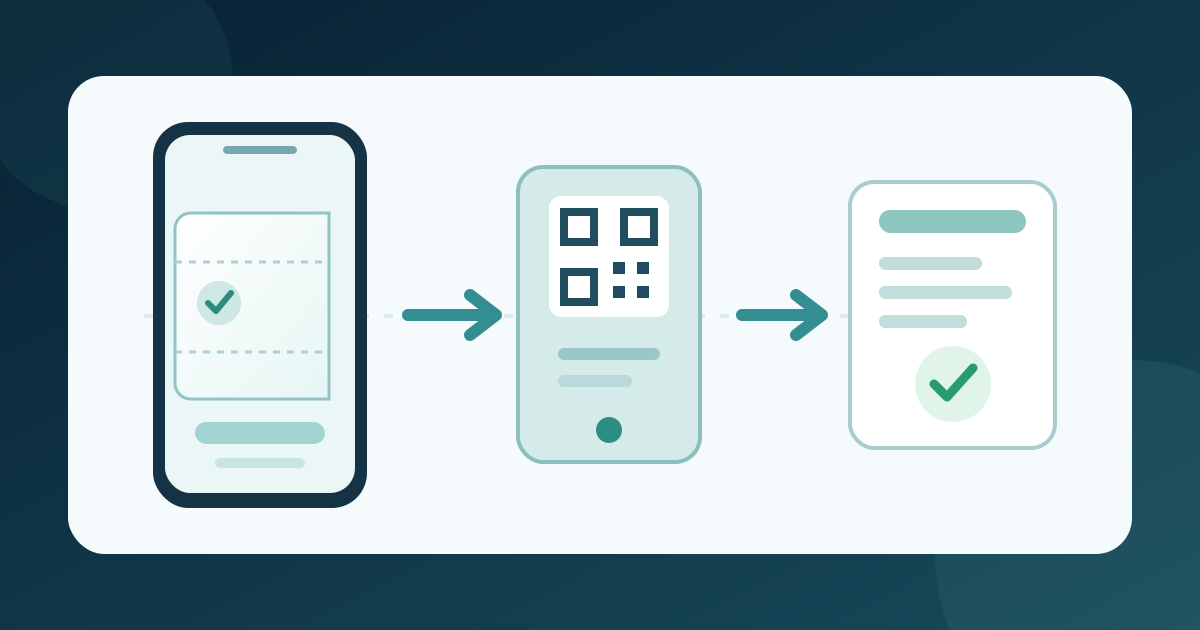
1. Activa el pase en el ámbito correcto
Descargar la ficha de activación y prueba de acceso de pases Wallet (Markdown, en inglés)
Busca el control de pases en tu plataforma y anota si afecta a un evento o a toda la cuenta. EventCreate activa Apple Wallet Passes en el editor de la página de confirmación. Ticket Tailor los activa en Box office Settings y señala que la marca se aplica a todos los eventos de esa taquilla. TicketTool los activa en sus ajustes de escaneo. Guarda el ámbito elegido: son rutas propias de cada servicio, no un menú común.[1][2][3]
2. Revisa un boleto de prueba real
Haz una inscripción de prueba autorizada en un teléfono compatible. EventCreate muestra la opción Add to Apple Wallet en la confirmación móvil; Ticket Tailor coloca su botón en el correo de confirmación; TicketTool incluye allí un enlace. Añade el pase y compara evento, fecha, tipo de boleto y, si corresponde, asiento o entrada con el boleto emitido. No supongas que la vista previa de un PDF o correo demuestra cómo aparece el pase.[1][2][3]
3. Prueba el acceso y prepara una alternativa
Lee el pase desde la pantalla del teléfono con el escáner previsto para la entrada y comprueba el registro de acceso resultante. TicketTool recomienda expresamente esta prueba. Prueba también la vía habitual para quien no pueda añadir el pase. Anota quién controla la configuración y a dónde se derivan los problemas: ver el botón no demuestra que el acceso funcione.[3]
Fuentes y lecturas
- How to Enable Apple Wallet for Event TicketsEventCreate Help Center · Consultado
- How to set up your tickets as Apple Wallet passesTicket Tailor Help Centre · Consultado
- Apple Wallet and Google Wallet tickets for eventsTicketTool · Consultado