Crea una página para inscribir voluntarios en tu evento: de la solicitud al turno confirmado
Una página de voluntariado debe responder: ¿puedo ayudar en este evento, en esta función y horario, y qué ocurre después? Une una descripción aprobada, cupos reales, un formulario público y una decisión del equipo. Diseña la página según ese recorrido. Decide si el botón expresa interés, solicita un turno concreto o reserva una plaza inmediatamente: son promesas distintas.
Equipo editorial de Boletolibre
Publicado
1. Define la acción antes de diseñar la página
Empieza por el estado que tu equipo puede sostener. Un formulario de interés promete seguimiento; uno de solicitud recoge función y horario preferidos; una herramienta de reserva inmediata puede apartar plaza si de verdad controla cupos y confirma. Explica la diferencia junto al formulario y en el botón. No llames asignación confirmada a algo que solo ha llegado a un buzón.
Nombra responsables de los datos de funciones, los cupos, la web y las respuestas. Cada paso necesita una persona identificable. Decide cuándo se revisarán las solicitudes y cómo puede hacer preguntas un candidato. No prometas un plazo fijo de respuesta si el personal y la herramienta no pueden cumplirlo.
Mantén separado el voluntariado de la compra de entradas. Una página del evento puede enlazar ambos caminos, pero el botón de voluntariado debe abrir el formulario correspondiente y la compra de entradas debe seguir siendo el recorrido del asistente.
2. Publica turnos que alguien pueda evaluar
Para cada función abierta, indica tareas, fecha, inicio y fin con zona horaria local, lugar o entrada de presentación y a quién debe acudir la persona. Añade sesión informativa, descansos o equipo solo si operaciones los ha confirmado. Enlaza la descripción completa de la función para conocer límites y apoyo sin sobrecargar el formulario.
Muestra si un turno está abierto, lleno, en revisión o cerrado según el significado real en tu proceso. Si el formulario no impone cupos, no publiques una cifra supuestamente en vivo. Si recoges preferencias y asignas después, dilo. Explica si pedir varios turnos significa alternativas o compromisos acumulados; el equipo debe poder resolver solapamientos.
Separa los datos públicos aprobados de las instrucciones internas. Los números privados, listados de personal y notas de producción pertenecen a una comunicación posterior y controlada. Para consultas individuales de llegada, accesibilidad o apoyo, ofrece un contacto y su responsable en vez de pedir explicaciones sensibles en el primer formulario público.
3. Elige el formulario y prueba su comportamiento real
Un formulario web sencillo puede recoger interés; un servicio de turnos quizá gestione cupos, cierres y recordatorios. Anota URL, quién puede editar, quién recibe las respuestas, si se cierra un turno automáticamente y qué pasa cuando dos personas piden la última plaza. Si los cupos se controlan manualmente, describe la acción como solicitud, no como reserva inmediata.
Un formulario incrustado sigue siendo otro sistema. Abre la página y su enlace directo sin acceso de organizador. Comprueba título, contexto, controles en móvil y navegación con teclado. Ofrece enlace directo si falla la incrustación.
Por ejemplo, Google indica que un Formulario debe publicarse para recibir respuestas y que puede insertarse en una web. Su opción «Limitar a una respuesta» exige que el usuario inicie sesión en una cuenta de Google. No prometas acceso sin cuenta si activas ese ajuste. Prueba la configuración publicada como candidato no autenticado.[5]
4. Pide solo los datos necesarios en este paso
Relaciona cada campo con la decisión que permite. Una primera solicitud suele necesitar nombre, vía de contacto, función u horario deseado y quizá alternativas de disponibilidad. Para ciertas tareas puede hacer falta una pregunta breve sobre experiencia, con un motivo claro. No conviertas el primer formulario en un inventario de tallas, contactos de emergencia o viajes. W3C recomienda formularios breves con datos necesarios para el proceso.[1]
Da a cada control una etiqueta visible y específica. Marca los obligatorios y explica formatos de hora o selección múltiple antes del error. W3C explica que las etiquetas asociadas identifican los controles para tecnologías de apoyo y amplían el área pulsable; el texto de ejemplo dentro del campo no las sustituye.[2][3]
Prueba el envío vacío, un dato de contacto incorrecto y la falta de selección de turno. El error debe identificar el campo y explicar cómo corregirlo, conservando las otras respuestas cuando la herramienta lo permita. W3C documenta la importancia de instrucciones y errores accesibles. Después de enviar, verifica que la respuesta llegó al responsable.[4]
5. Separa recepción, revisión y asignación
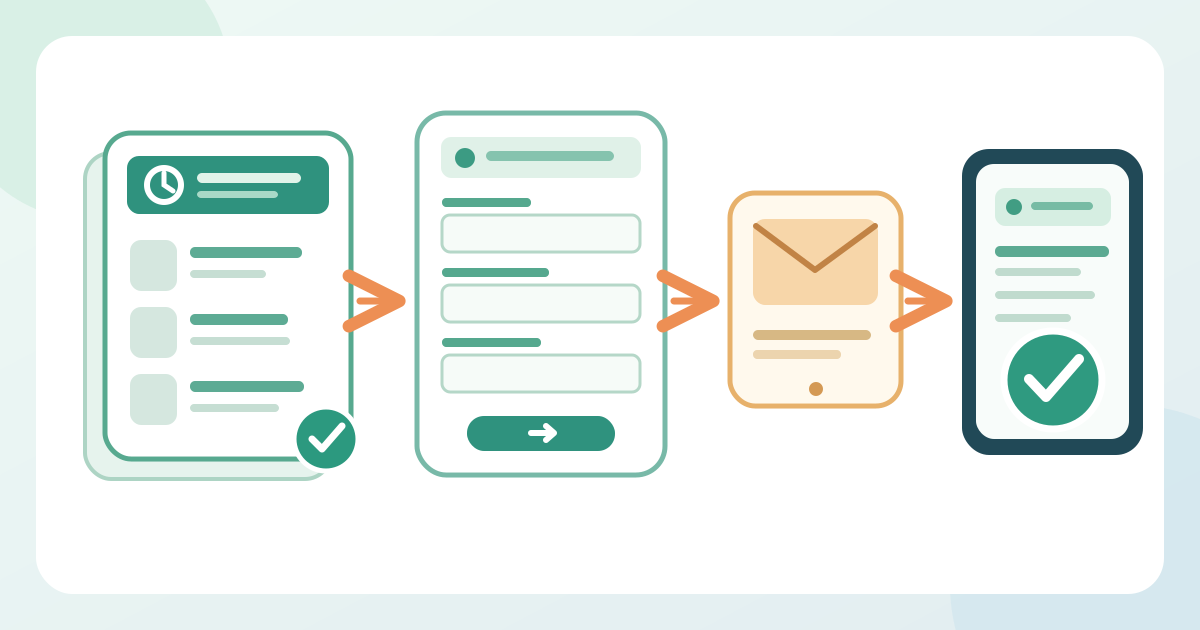
Define el recorrido antes de activar el formulario. Una solicitud puede pasar de «recibida» a «en revisión», luego a «asignada» o «sin plaza». Encarga a alguien actualizar cada estado y resolver duplicados o choques de horarios. Si la herramienta solo envía una fila por correo, el equipo debe mantener el listado vigente aparte. No anuncies cola automática, bloqueo de cupos o lista de espera inexistentes.
El primer mensaje debe describir lo ocurrido. «Recibimos tu solicitud de turno y la revisaremos» sirve para asignación manual; «Tienes asignada la función [ ], el [ ], a las [ ], en [ ]» se reserva para un turno realmente confirmado. Una copia de las respuestas no equivale a aceptación. Google documenta copias de respuestas y advierte que su entrega puede fallar; prueba el correo y prepara atención para mensajes faltantes.[6]
Antes de confirmar, compara el turno con el cupo aprobado y otras peticiones de esa persona. Envía inicio, fin, zona horaria, punto de presentación, contacto y siguiente paso de preparación. Si no hay plaza, comunica una alternativa o cierre claro sin mostrar datos de otros candidatos. Sincroniza el estado público con la lista para no seguir invitando solicitudes imposibles de atender.
6. Publica el recorrido y pruébalo como nuevo voluntario
Pon el enlace donde lo buscaría alguien interesado: página de voluntariado, folleto de captación y mensajes aprobados. Usa una página pública estable para explicar la oportunidad y una acción de formulario bien etiquetada. No confundas visualmente el botón de entradas con el de voluntariado. En móvil, comprueba funciones, turnos, botón, orden de campos y mensaje posterior al envío.
Haz una prueba completa con un registro ficticio inconfundible. Pide a alguien ajeno al evento que encuentre un turno, explique si solicita o reserva, envíe la prueba y diga qué ocurrirá después. Repite solo con teclado, incluido el formulario incrustado. Verifica etiquetas, errores, enlace directo y buzón o panel del equipo. Una vista previa del editor no demuestra que la ruta pública funciona.
Pide a operaciones aprobar funciones, fechas, mensaje de cupos y contacto definitivos. Borra el registro de prueba con el proceso habitual del equipo. La publicación está lista cuando texto público, ajustes del formulario, destino de respuestas y asignaciones describen la misma realidad, no solo cuando la página se ve terminada.
7. Mantén y cierra la página junto al plan de turnos
Durante la captación, revisa cambios de hora, funciones llenas y lugares nuevos con una frecuencia acordada. Cada cambio requiere fuente aprobada, actualización de página o formulario y comprobación fuera de la cuenta editora. Si se mueve la fecha, cambia descripción y respuesta. Quien ya recibió un turno puede necesitar aviso directo: editar la web no le notifica.
Cuando se llena una función, cierra esa opción o márcala como solicitudes pendientes según la herramienta real. Al cerrarse todos los turnos, sustituye la invitación por un mensaje veraz y un contacto si el equipo atenderá dudas tardías. Comprueba que los enlaces de folletos antiguos conduzcan a un estado útil y no a un formulario desatendido.
Después del evento, retira los controles de inscripción y decide si la página agradece, enlaza a la siguiente edición o se cierra. Conserva los registros operativos según el proceso aprobado del equipo, pero no dejes un «inscríbete ahora» activo para un evento terminado.
Fuentes y lecturas
- Tutorial de formulariosW3C Web Accessibility Initiative · Consultado
- Etiquetar controlesW3C Web Accessibility Initiative · Consultado
- Instrucciones de formulariosW3C Web Accessibility Initiative · Consultado
- Validar datosW3C Web Accessibility Initiative · Consultado
- Publicar y compartir el formularioGoogle Docs Editors Help · Consultado
- Ver y gestionar las respuestasGoogle Docs Editors Help · Consultado