Widersprüchliche Event-Termine auf einer Website korrigieren
Besucher sollen nicht zwischen Datum auf Poster und Formular wählen müssen. Bestätige zuerst den freigegebenen Termin und suche dann alle abweichenden Angaben.
Boletolibre-Redaktion
Veröffentlicht
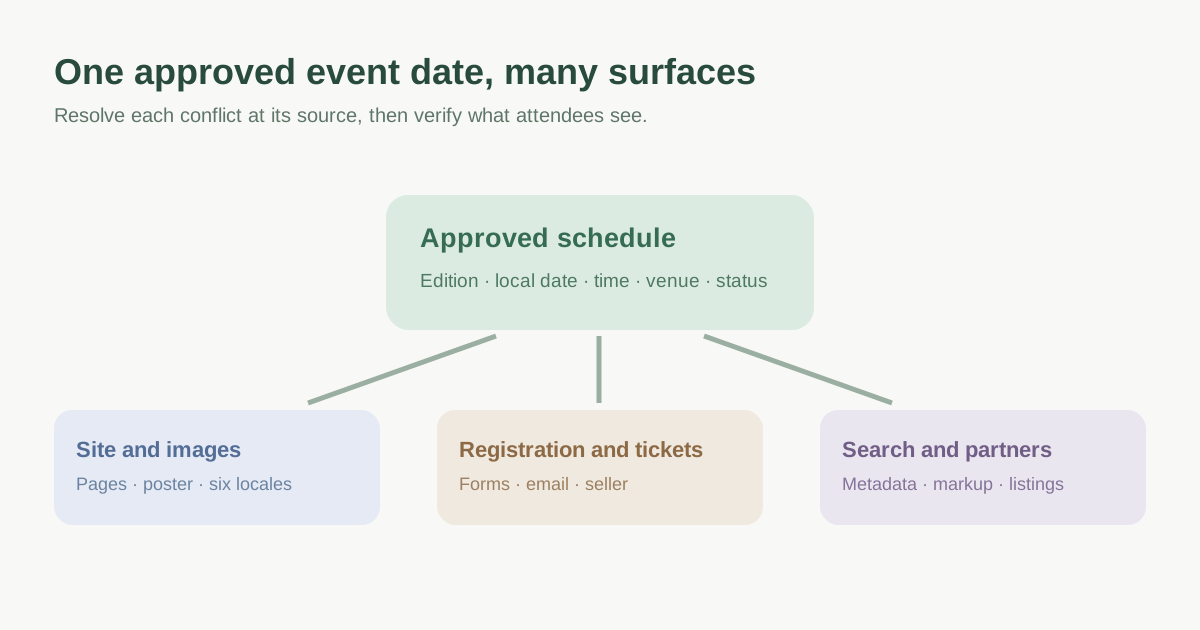
Freigegebene Fakten klären
Event-Verantwortliche bestätigen Ausgabe, Datum, Ortszeit, Ort, Status und Freigabe. Unterscheide Tippfehler, Verlegung und neue Ausgabe. Bei verkauften Tickets Gültigkeit und Hilfeweg prüfen.[1]
Alle Oberflächen erfassen
Prüfe Startseite, Programm, Anmeldung, Bestätigung, Ticketziel, Bilder, PDFs, Kalender, Metadaten, Event-Markup und sechs Sprachrouten. Erfassung auch bei Partnern und alten Seiten.[1]
Ursache berichtigen
Jede Abweichung erhält einen Besitzer. Korrigiere Datenquelle, Vorlage oder Bild. Sichtbare Seite und strukturierte Daten müssen stimmen. Nach echter Terminänderung Gäste informieren und Ticketfolgen erklären.[1][2]
Besucherweg kontrollieren
Prüfe veröffentlichte Seite, Formular, Kaufziel und Mobilansicht. Zeigt nur Google das alte Datum, URL und letzten Crawl prüfen; Indexierungsanfrage wirkt nicht sofort. Mit Beleg abschließen.[1][2]
Quellen und weiterführende Informationen
- Why Is My Event Date Showing Wrong, and How to Fix ItASP Events Knowledge Base · Abgerufen
- Event structured dataGoogle Search Central · Abgerufen
- General structured data guidelinesGoogle Search Central · Abgerufen