Checkliste für Datum und Uhrzeit mehrsprachiger Events
Ein korrekt übersetzter Text kann trotzdem ein missverständliches Datum oder eine falsche Zeitzone zeigen. Beginnen Sie mit einer bestätigten Veranstaltungszeit und prüfen Sie jede Ausgabe.
Boletolibre-Redaktion
Veröffentlicht
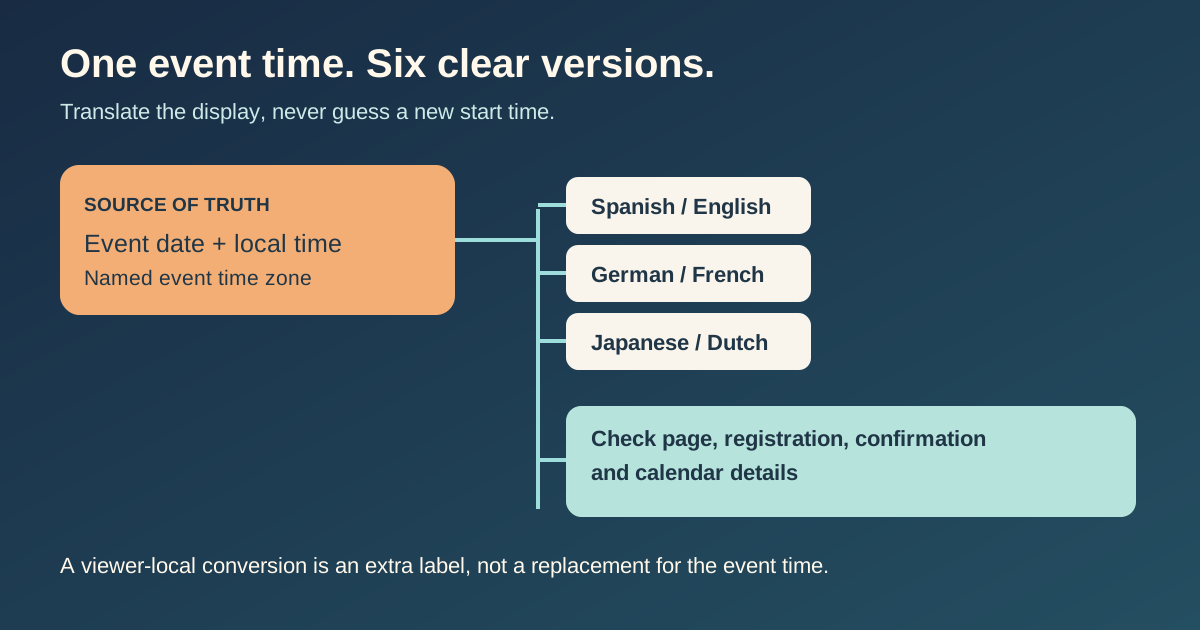
Eine verbindliche Zeit festlegen
Erfassen Sie vollständiges Datum, Beginn und Ende in der Zeitzone des Veranstaltungsorts sowie eine benannte Zone wie America/Mexico_City. Bestimmen Sie eine Person, die Änderungen freigibt. Eine zusätzlich angezeigte Ortszeit des Besuchers ersetzt die Veranstaltungszeit nicht.[1]
| Angabe | Prüfung |
|---|---|
| Datum mit Jahr | Keine Verwechslung von Tag und Monat |
| Beginn und Ende | Uhrzeit am Veranstaltungsort |
| Zeitzone | Ortskennung statt unklarer Abkürzung |
Datums- und Uhrzeitformat prüfen
Reihenfolge, Zeichensetzung und 12-/24-Stunden-Anzeige unterscheiden sich je Sprache und Region. Kontrollieren Sie Wochentag, Monat, Jahr und gegebenenfalls Vormittag/Nachmittag. Eine Schreibweise wie 04/05 ist ohne Kontext mehrdeutig.[2]
Bei automatischer Formatierung sollte die Zeitzone ausdrücklich angegeben werden, damit nicht versehentlich die Standardzone des Servers oder Geräts verwendet wird.[3]
Alle Kanäle vergleichen
- Eventseite und Programm.
- Anmeldung und Kasse.
- Bestätigung, Erinnerung und E-Mail-Vorschau.
- Kalendereinladung: gleicher Zeitpunkt.
- Sprachwechsel: gleiche Veranstaltungsausgabe.
Ein E-Mail-Programm kann aus dem Nachrichtentext eine eigene Kalenderansicht in der Gerätezeitzone ableiten. Prüfen Sie beide Anzeigen.[1]
Prüfung dokumentieren
Erstellen Sie eine Zeile je Sprache, prüfen Sie ein Gerät in einer anderen Zeitzone und bei Bedarf Mitternacht oder Zeitumstellung. Jede Planänderung muss in allen Sprachen und Kanälen nachgezogen werden.
Quellen und weiterführende Informationen
- Time zones and formatsCorsizio Support · Abgerufen
- Date/Time PatternsUnicode CLDR · Abgerufen
- Intl.DateTimeFormat() constructorMDN Web Docs · Abgerufen