Cómo agrupar categorías de entradas en secciones sin mezclar el inventario
Una lista extensa de entradas cuesta recorrer, pero un título ordenado no demuestra que varias categorías compartan cupo. Crea secciones o grupos a partir de un mapa de inventario aprobado y comprueba tanto la vista del comprador como las unidades que consume cada compra.
Equipo editorial de Boletolibre
Publicado
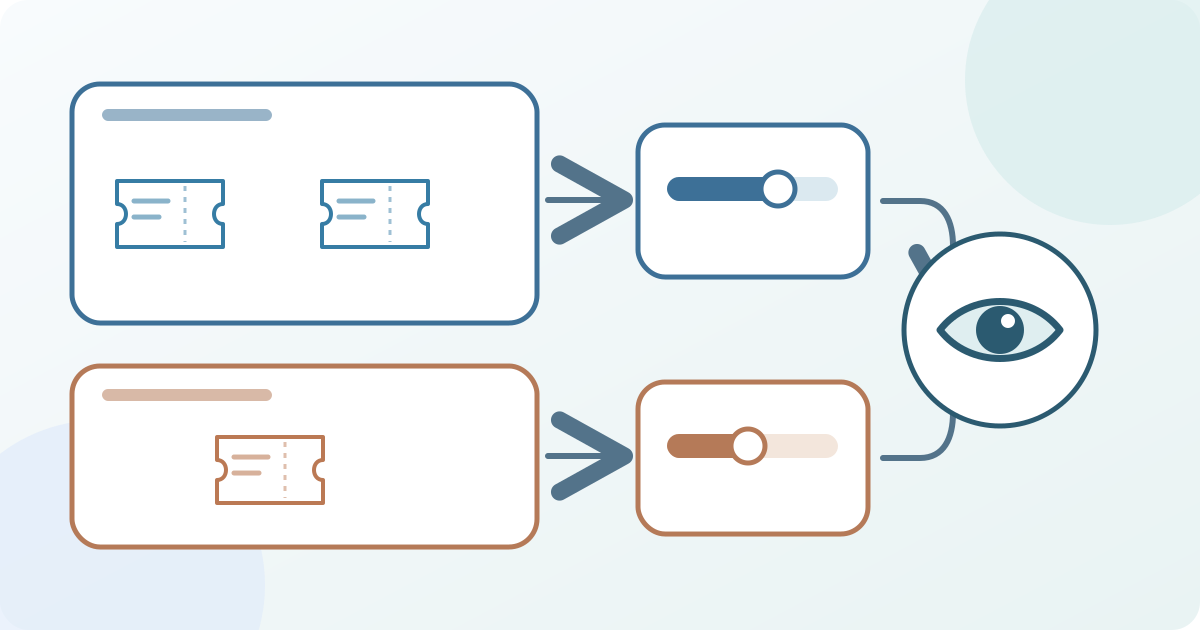
1. Define qué representa cada sección
Descargar ficha de secciones y pruebas de inventario (Markdown, en inglés)
Enumera las categorías que el comprador debería ver juntas. Una sección puede representar una zona del recinto, una opción de público o una asignación común. No cumplen la misma función: un encabezado puede solo ordenar el pago, mientras que un grupo de inventario puede limitar varias categorías en conjunto. Anota qué hace realmente el control de tu plataforma. Planifica por separado los asientos numerados y el aforo autorizado; un encabezado de entradas no modifica ninguno de los dos por sí solo.
2. Asigna las categorías al cupo correcto
Para cada sección propuesta, registra el nombre visible, las categorías incluidas, la zona o fecha de acceso, las unidades autorizadas para vender y cualquier límite propio de una categoría. Reúne dos precios de un mismo inventario solo si la plataforma permite un cupo compartido. Mantén una zona independiente en su propia bolsa. En PheedLoop, las categorías de registro son una primera elección del asistente y tienen tipos de entrada asignados; eso no demuestra por sí mismo un inventario compartido. Designa a una persona responsable del mapa antes de editar.[3]
3. Crea secciones en el estado permitido del evento
Comprueba si todavía puedes añadir secciones. Eventbrite indica que deben configurarse con el evento sin publicar y sin categorías de entradas; tras recibir inscripciones, ya no se pueden añadir. Tampoco permite cambiar el nombre de una sección creada. Ticket Tailor permite crear un grupo y asignarle categorías existentes. Sigue la ruta que corresponda a tu plataforma, guarda cada grupo por separado y coteja sus integrantes con el mapa. No elimines una categoría activa solo para que aparezca una opción de agrupación.[1][2]
4. Configura por separado los límites del grupo y de cada categoría
Establece el máximo compartido cuando la plataforma lo ofrezca. Revisa después los topes opcionales de cada categoría y la capacidad vendible total del evento. Eventbrite describe un cupo de sección compartido por sus categorías y una cantidad opcional que limita aún más una categoría. En Ticket Tailor, los grupos sirven como encabezados visibles y también pueden tener un máximo conjunto; verifica ambas configuraciones por separado. Ver un nombre de grupo no reserva inventario, y sumar cantidades individuales no prueba cuántas plazas quedan.[1][2]
5. Revisa la lista que verá el comprador
Usa una vista previa de compra si la plataforma la ofrece. Revisa el orden y los nombres de las secciones, las categorías incluidas, precios, descripciones y visibilidad de las opciones cerradas u ocultas. Si no hay vista previa, inspecciona el borrador del organizador y verifica la página pública inmediatamente después de publicar. Ticket Tailor ofrece plegar grupos en el pago; comprueba que las opciones sigan siendo fáciles de encontrar. Esta revisión visual es distinta de la comprobación de existencias.[2]
6. Prueba los límites de inventario antes del lanzamiento
Antes de anunciar la venta, usa la vía de prueba autorizada por tu plataforma para probar dos categorías de un grupo compartido y una de una bolsa independiente. Compara el saldo anterior y posterior en el registro del organizador. Confirma que el par consume el cupo previsto y que la categoría independiente no lo hace. No crees una compra real de un cliente solo para probar. Si alguna categoría figura en el grupo equivocado, falta un límite o el saldo difiere del mapa, detén el lanzamiento y asigna responsable de corregir y repetir la prueba.
Fuentes y lecturas
- Group your ticket types with ticket sectionsEventbrite Help Center · Consultado
- How to manage Ticket types and GroupsTicket Tailor Help Centre · Consultado
- How to Structure Ticket Types and Registration Categories for Your EventPheedLoop Set-Up Instructions · Consultado