Meet nieuwsbriefaanmeldingen los van ticketaankopen
Een bezoeker kan zich aanmelden voor de nieuwsbrief, een ticket kopen, beide doen of geen van beide. Eén totaal voor ‘conversies’ verbergt die verschillen. Leg voor elke handeling vast wat voltooiing betekent en rapporteer de resultaten apart.
De redactie van Boletolibre
Gepubliceerd
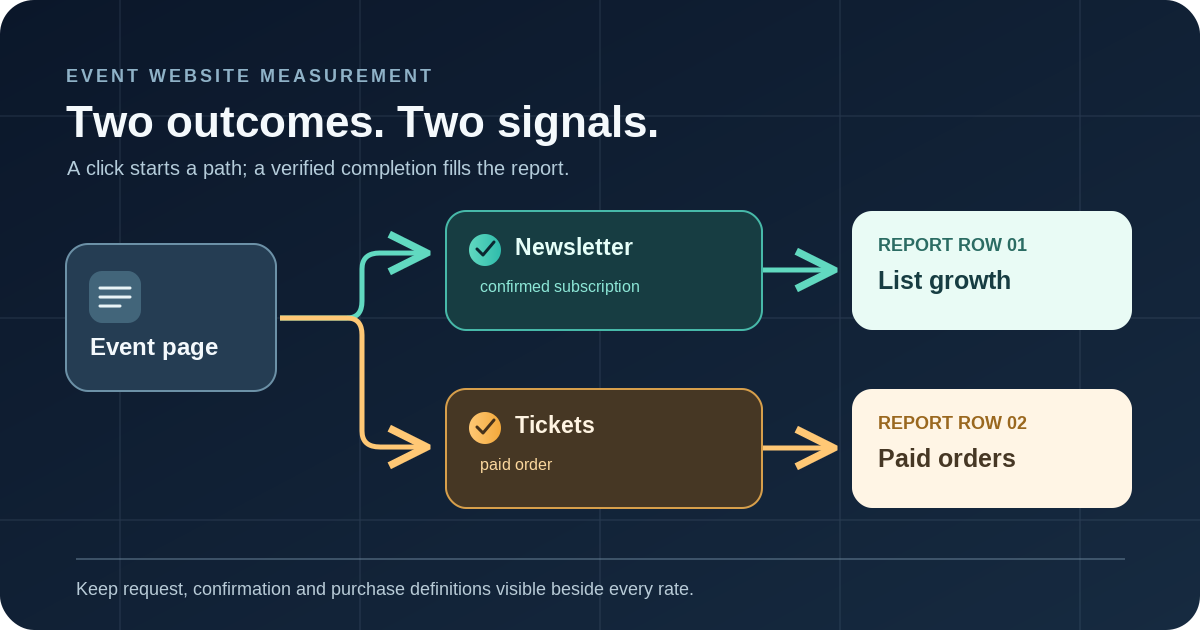
Benoem de twee uitkomsten vóór het meten
Stel twee vragen: ‘Hoeveel geldige nieuwsbriefabonnementen zijn voltooid?’ en ‘Hoeveel ticketbestellingen zijn bevestigd?’ Een klik op Aanmelden of Tickets kopen beantwoordt geen van beide. Klikken helpen het pad te onderzoeken, maar zijn niet de uitkomst. In GA4 vraagt een belangrijke actie als sleutelgebeurtenis eerst om een nauwkeurig gedefinieerd event.[1][10]
Bepaal of het nieuwsbriefgetal een geaccepteerde aanvraag of een daadwerkelijk actief abonnement betekent. Bij single opt-in kan dat samenvallen. Bij double opt-in blijft de aanvraag open tot de e-mailbevestiging. Als die bevestiging in het mailplatform gebeurt en niet passend aan een toestemmende browsersessie te koppelen is, zet dan het platformgetal naast GA4.[1][10]
| Uitkomst | Voltooiingssignaal | Definitief? |
|---|---|---|
| Nieuwsbriefaanvraag | Aanbieder accepteert formulier | Niet bij open double opt-in |
| Bevestigde abonnee | E-maildienst markeert contact actief | Ja, voor lijstgroei |
| Ticketaankoop | Checkout registreert betaalde order | Ja, voor verkoop |
Vind het echte voltooiingssignaal
Loop het echte pad na: formulier, validatie, acceptatie door de aanbieder, eventuele bevestigingsmail en actieve status. Noteer wie elke stap beheert. Een succesmelding vóór acceptatie bewijst geen inschrijving. Een algemene bedankpagina kan rechtstreeks worden bezocht of ververst. De geaccepteerde succesrespons van de formulieraanbieder is doorgaans het zuiverdere signaal.[2][10][7]
Breng de ticketaankoop apart in kaart. Een knop naar een externe checkout is een overdracht, geen verkoop. Gebruik een bevestigde betaalde bestelling van de checkout of commerce-integratie, met een transactie-ID wanneer GA4-e-commerce is ingericht. Komt er geen betrouwbaar aankoopsignaal terug, gebruik dan de export met betaalde orders als bron en noem het site-event een uitgaande klik.[2][10][7]
Leg vóór het kiezen van een GA4-trigger één echte test vast: verzendtijd, zichtbare successtatus, status bij de aanbieder en analytisch event. Zo zie je of de site te vroeg succes meldt, een extern formulier terugkeert en twee tags dezelfde aanvraag tellen. Controleer ook of ‘al abonnee’ op succes lijkt zonder een nieuw contact toe te voegen.[2][10][7]
Gebruik een apart event per uitkomst
Kies aparte, stabiele namen. newsletter_signup_request kan een door de aanbieder geaccepteerd formulier betekenen; newsletter_subscription_confirmed een aantoonbaar actief abonnement als dat geschikt te meten is. Maak niet één sleutelgebeurtenis van form_submit voor contact-, vrijwilligers- en nieuwsbriefformulieren. Uitgebreide GA4-meting kan form_start en form_submit verzamelen, maar controleer vooral bij aangepaste formulieren wat echt gebeurt.[3][1][7][8][9]
Gebruik purchase alleen voor een bevestigde bestelling, nooit voor de ticketknop. Google beschrijft transaction_id om dubbele aankopen te voorkomen. Omzet en valuta horen bij de aankoop; bedenk geen ticketwaarde voor een nieuwsbriefcontact. Het aanbevolen GA4-event sign_up verwijst naar het aanmaken van een account en past niet bij alleen een mailinglijst. Gebruik per order een unieke transactie-ID zonder namen of e-mailadressen van bezoekers.[3][1][7][8][9]
Geef een ingebed formulier een stabiel, niet-persoonlijk ID om het van andere formulieren te onderscheiden. Dezelfde nieuwsbrief kan in kop, voet en eigen pagina staan zonder drie sleutelgebeurtenissen. Omgekeerd is een gedeelde bedankpagina alleen onvoldoende om nieuwsbriefvoltooiing te herkennen.[3][1][7][8][9]
| Event of maat | Trigger | Betekenis |
|---|---|---|
| newsletter_signup_request | Geaccepteerd formulier | Aanvraag, niet altijd actief abonnement |
| newsletter_subscription_confirmed | Geverifieerde actieve status | Tel in e-maildienst als GA4-signaal ontbreekt |
| purchase | Bevestigde order | Met transaction_id, nooit een knopklik |
Test succes, fouten en herhaling
Test een geldige aanmelding, een ongeldig formulier, een al ingeschreven adres, een nog open double-opt-in en een afgeronde bevestiging. Ververs de succespagina. Test bij tickets een afgebroken betaling, een mislukte betaling en een bevestigde testorder. Foutpaden moeten nul voltooiingsevents opleveren.[5][11][7]
Controleer eventnamen en niet-identificerende parameters met Tag Assistant en DebugView op een testapparaat. Een ontbrekend event kan ook komen door privacyinstellingen of geweigerde analytische toestemming. Respecteer die keuze. Stuur geen e-mailadressen, namen, formulierwaarden of persoonsgebonden ticket-ID’s naar GA4.[5][11][7]
Test ook een ticket kopen zonder abonnement en aanmelden zonder ticket. Dit onthult gedeelde bedankcomponenten of kliklisteners die beide events sturen. Als het ticketplatform browser- én serversignalen zendt, wijs één bron aan en controleer dat één betaalde bestelling eenmaal meetelt.[5][11][7]
Toon de noemer van elke verhouding
Vergelijk dezelfde periode, tijdzone en populatie. Selecteer in het GA4-rapport Verkeersacquisitie de afzonderlijke sleutelgebeurtenis; ‘Alle gebeurtenissen’ mengt nieuwsbrief en aankoop. Een sessie die beide doet, mag in beide rijen meetellen.[6][4]
Zet de noemer naast elk percentage. Aanvragen per sessie die het formulier bereikte en bestellingen per sessie in het ticketpad beantwoorden andere vragen. Gebruik je alle sitesessies als noemer, zeg dat expliciet. Leg ook vast of GA4 per event of eenmaal per sessie telt; die laatste instelling is geen telling van unieke mensen of bevestigde abonnees.[6][4]
Het rapportblad moet teller, geschikte noemer, percentage, bronsysteem en definitiesdatum tonen. Splits naar kanaal alleen als sessies en events vergelijkbaar worden verzameld. Verkeersacquisitie is sessiegericht; een kanaalrij bewijst niet dat een bepaalde nieuwsbrief een latere aankoop veroorzaakte.[6][4]
Deel niet alle aanvragen of betaalde orders van de aanbieder door GA4-sessies alleen omdat de datums overeenkomen. Teller en noemer moeten dezelfde geschikte, meetbare groep omvatten. Kun je dat door toestemming of een externe checkout niet aantonen, toon de aantallen naast elkaar en laat de systeemoverstijgende ratio leeg.[6][4]
Lees een voorbeeld zonder valse attributie
Neem voor deze voorbeeldweek aan dat elke teller bij de genoemde geschikte groep hoort. Stel: in een week zijn er 10.000 sitesessies, 700 sessies bij het nieuwsbriefformulier, 180 geaccepteerde aanvragen, 150 bevestigde nieuwe abonnees in het mailplatform, 1.400 sessies in het ticketpad en 210 betaalde orders. Het aanvraagpercentage is 180 ÷ 700 = 25,7%, de bevestiging 150 ÷ 180 = 83,3% en de bestelratio 210 ÷ 1.400 = 15,0%. Die percentages hebben verschillende noemers.[6][7][10]
Ontvangt GA4 maar 160 newsletter_signup_request-events en 190 purchase-events, dan zijn de verschillen aanleiding voor onderzoek. Toestemming, externe stappen, tagfouten, tijdzones en definities spelen mee. Trek ook niet 150 abonnees van 210 kopers af om nieuwsbriefverkopen te schatten: groepen overlappen en dit rapport bewijst geen oorzakelijk verband.[6][7][10]
De drie voorbeeldpercentages veronderstellen dat de 180 aanvragen bij die 700 geschikte formuliersessies horen, de 150 bevestigingen uit diezelfde 180 aanvragen komen en de 210 orders bij de 1.400 geschikte ticketsessies horen. Controleer dat vóór publicatie. De GA4-aantallen hieronder zijn een andere meting en bewijzen deze percentages niet.[6][7][10]
| Maatstaf | Berekening | Resultaat |
|---|---|---|
| Aanvraagratio | 180 / 700 | 25,7% |
| Bevestigingsratio | 150 / 180 | 83,3% |
| Bestelratio | 210 / 1.400 | 15,0% |
Vergelijk met de bronsystemen
Bewaar twee bronaantallen: in de periode nieuw bevestigde abonnees in de e-maildienst en betaalde orders in het ticket- of betaalsysteem. Vergelijk met GA4 op basis van dezelfde datums en definities. Onderzoek grote verschillen via toestemming, domeinovergangen, dubbel afvuren, directe bezoeken aan de bedankpagina en geannuleerde of terugbetaalde orders.[10][11][5]
Een e-mailbevestiging kan pas na het sitebezoek plaatsvinden; GA4 kan die niet altijd aan de eerste sessie toeschrijven. Maak geen identiteit uit een e-mailadres alleen om cijfers te verbinden. Een helder gelabeld overzicht naast elkaar is vaak bruikbaarder.[10][11][5]
Spreek vooraf af welk verschil onderzoek vraagt. Vergelijk dan tijdstippen en statussen van enkele records voordat je tags wijzigt. Tags aanpassen om dashboard en export te laten overeenkomen kan de oorspronkelijke eventbetekenis wissen. Noteer oorzaak en volgende controledatum.[10][11][5]
Gebruik het werkblad met twee uitkomsten
Vul in het werkblad per uitkomst de voltooiingsdefinitie, technische eigenaar, testgevallen, noemer en vergelijking in. Een collega moet een aanvraag, actief abonnement en betaalde order kunnen onderscheiden.[12][1]
Download het werkblad met twee uitkomsten (Markdown, Engels)
Bronnen en verder lezen
- About key eventsGoogle Analytics Help · Geraadpleegd
- Enhanced measurement eventsGoogle Analytics Help · Geraadpleegd
- Create or modify key eventsGoogle Analytics Help · Geraadpleegd
- Change the counting method of key eventsGoogle Analytics Help · Geraadpleegd
- Monitor events in DebugViewGoogle Analytics Help · Geraadpleegd
- Traffic acquisition reportGoogle Analytics Help · Geraadpleegd
- Recommended events: purchaseGoogle Analytics for Developers · Geraadpleegd
- Minimize duplicate key events with transaction IDsGoogle Analytics Help · Geraadpleegd
- Recommended events by business verticalGoogle Analytics for Developers · Geraadpleegd
- Choose Opt-in SettingsMailchimp Help · Geraadpleegd
- Safeguarding your dataGoogle Analytics Help · Geraadpleegd
- Newsletter Signup Forms: Best PracticesMailchimp · Geraadpleegd