¿La web perdió su diseño tras una migración? Diagnostica el CSS
Una página sin diseño después de cambiar de hosting o CMS es un síntoma. El navegador puede pedir una dirección antigua, recibir HTML en vez de CSS, bloquear una URL insegura o no encontrar ningún enlace a la hoja. Empieza con una página afectada y una solicitud fallida; esa prueba orienta la reparación.
Equipo editorial de Boletolibre
Publicado
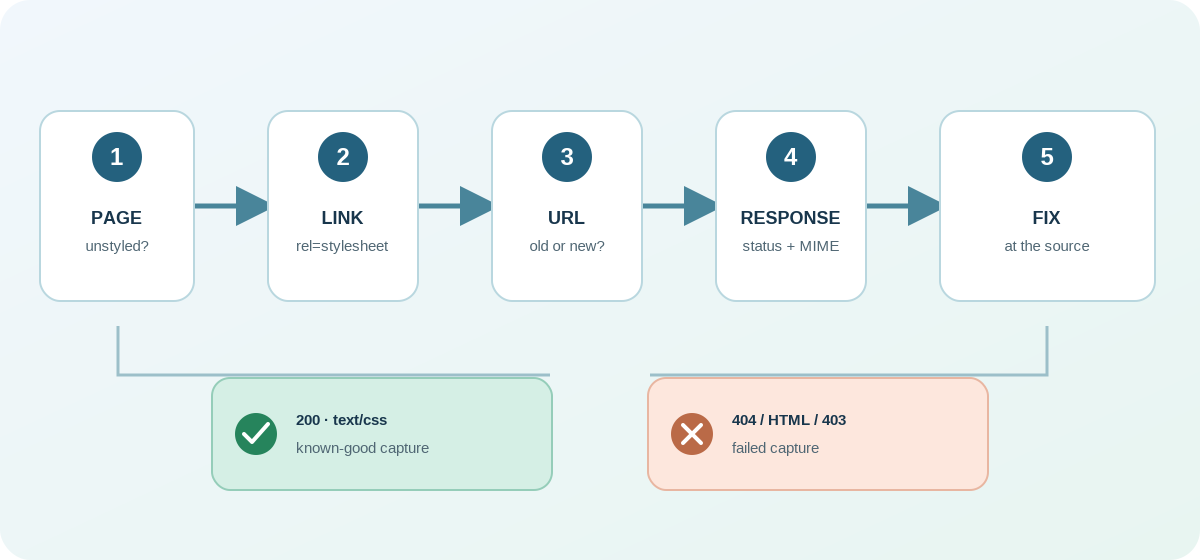
1. Registra la solicitud CSS que falla
Abre la página afectada en una ventana privada. En las herramientas de desarrollo, abre Red, conserva el registro si es posible, recarga y filtra por CSS. Guarda URL de la página, hora, URL CSS solicitada y final, estado, Content-Type y una captura. La pestaña Red de Chrome muestra estado, iniciador, cabeceras y cuerpo.[1]
Busca también <link rel="stylesheet" href="…"> en el HTML. href indica qué dirección pide el navegador. Si falta el enlace relevante, revisa la plantilla, el tema o la generación de recursos antes de cambiar el servidor.[2]
- Compara la página rota con otra que funcione y, si existe, con una copia anterior a la migración.
- Prueba otra ventana y red solo para determinar si se repite. Una recarga exitosa no demuestra que esté arreglado.
2. Deja que la respuesta indique dónde mirar
| Observación | Área probable | Siguiente paso |
|---|---|---|
| No hay solicitud CSS | Enlace o plantilla ausente | Revisa HTML y salida del tema o compilación |
| 404 o dominio antiguo | Ruta o URL de migración | Corrige el origen del href y publica |
| 200 con HTML o text/plain | Página alternativa o tipo MIME erróneo | Revisa cuerpo y Content-Type |
| HTTP bloqueado en página HTTPS | Contenido mixto | Cambia la URL de origen a HTTPS y comprueba el archivo |
| 403 | Regla de acceso | Revisa permisos o política del host/CDN |
| 200 text/css, diseño incorrecto | Contenido u orden CSS | Inspecciona reglas aplicadas y versión publicada |
Un 200 no basta si devuelve una página de acceso. El navegador espera text/css; con nosniff bloquea estilos de otro tipo. Una página HTTPS también puede bloquear CSS por HTTP.[1][3][4]
3. Corrige el origen de la URL o respuesta
Si la solicitud usa el dominio o directorio antiguo, corrige la URL del CMS o el código que emite el enlace. WordPress distingue la dirección del sitio y la de la instalación; mover rutas puede requerir actualizar referencias guardadas. Haz copia, previsualiza el reemplazo y usa una herramienta compatible con datos serializados.[5][6]
Si la ruta es correcta pero entrega HTML, busca una ruta alternativa, redirección de acceso o archivo estático ausente. Si falta un paquete generado, vuelve a generarlo o publicarlo desde el CMS o sistema de compilación y comprueba la URL. Si el archivo CSS tiene un tipo incorrecto, corrige Content-Type en el servidor.[1][3]
Vaciar cachés puede revelar un archivo corregido, pero no repara un href erróneo, un archivo ausente ni una regla de acceso. Identifica primero la capa fallida.
4. Si falla a ratos, compara dos registros
Conserva una captura de Red donde funcione y otra donde falle. Compara las URL CSS solicitada y final, estado, cuerpo, cabeceras, iniciador y hora. Si responden rutas u hosts diferentes, investiga cómo se generan o sirven; si una URL alterna respuestas, revisa los registros de esa ruta en servidor/CDN. Es un método de comparación, no una suposición sobre caché o DNS.[1]
- Registra página y dispositivo afectados; repite en otra página.
- Anota si ocurre antes o después de publicar y si cambia la URL solicitada.
- Guarda ambos registros para que el proveedor o desarrollador reproduzca el fallo.
5. Comprueba la reparación
Recarga sin usar una copia almacenada, abre la URL CSS directamente y verifica que devuelve CSS con Content-Type text/css. Revisa avisos de contenido mixto o MIME. Prueba inicio, detalles del evento, entrada al registro y una página interna en móvil y escritorio. Confirma en la pestaña Red que la página carga esa hoja; abrir su URL por separado es una comprobación adicional, no prueba que la página la use.[1][3][4]
Si el archivo carga pero un componente sigue mal, inspecciona sus reglas y estilos calculados. Entonces el problema está en el CSS o su orden, no en una solicitud ausente.
Fuentes y lecturas
- Inspect network activityChrome for Developers · Consultado
- <link> HTML external resource link elementMDN Web Docs · Consultado
- MIME type verificationMDN Web Docs · Consultado
- Mixed contentMDN Web Docs · Consultado
- Migrating WordPressWordPress Developer Resources · Consultado
- wp search-replaceWordPress Developer Resources · Consultado