Pourquoi les parcours terminés et les messages envoyés ne concordent pas
Un rapport Mailchimp Classic peut indiquer 70 abonnés ayant terminé et 80 envois pour son premier email. Les unités diffèrent : « Subscribers who've completed » compte les personnes auxquelles chaque email du flux a été envoyé; « Emails sent » compte les messages individuels. Si un email ultérieur reste à envoyer, les envois du premier peuvent dépasser les fins. Les Marketing Automation Flows utilisent d'autres unités. Figez l'écran, l'heure et les libellés d'origine, puis expliquez dans la feuille uniquement les nombres vérifiés.
La rédaction de Boletolibre
Publié
Figer le rapport et choisir le type d'automatisation
Télécharger la feuille de rapprochement des automatisations (Markdown, français)
Avant tout calcul, notez le fournisseur, le nom du parcours, l'écran du rapport, son état, l'heure de capture et le fuseau horaire. Mailchimp sépare les rapports d'automatisation classique de ceux des parcours Marketing Automation Flow. Le rapport du parcours actuel couvre la période allant de son début à aujourd'hui et distingue Performance de l'analyse des campagnes de messages par étape. Un digest quotidien, un cumul et une capture ultérieure ne sont pas le même constat. Gardez les libellés du fournisseur.[1][3][2]
Fixez l'objectif : expliquer pourquoi les fins de parcours ne sont pas égales aux envois de certaines étapes après exécution. Cette feuille ne remplace ni un test avant lancement ni le bilan d'engagement d'une seule campagne. Signalez toute modification des déclencheurs, messages ou branches. Si le rapport ne permet pas d'isoler la période, dites-le : un instantané horodaté reste utile, mais ce n'est pas en soi une cohorte.
Donner une unité à chaque nombre
Dans l'automatisation classique de Mailchimp, « Subscribers who've completed » désigne les abonnés auxquels tous les emails du flux ont été envoyés; « Emails sent » compte les messages individuels envoyés aux abonnés de la file. La Queue d'un email indique les abonnés actuellement en attente, pas tous ceux qui y sont passés. Ces définitions sont propres au produit classique. Une fin par personne ne doit pas nécessairement égaler une somme de messages, surtout avec plusieurs emails.[2]
Pour les Marketing Automation Flows, le rapport mobile de Mailchimp sépare les débuts et fins totaux, y compris les répétitions, des débuts et fins uniques par contact. Sur le web, « Total sends » comprend emails et/ou SMS; l'analyse des étapes liste les campagnes de messages et leurs envois. Indiquez si chaque chiffre compte des contacts, des passages ou des messages. Diviser des envois multicanaux par les contacts uniques terminés ne donne pas un taux par étape.[4][3]
Repérer branches, attentes et sorties
Dessinez uniquement les voies utiles au rapprochement. Une condition répartit les contacts entre branches; une attente les retient jusqu'au déclencheur défini. Le parcours peut autoriser une nouvelle entrée ou retirer un contact avant la fin, et une étape suspendue peut créer une file. Un contact entré n'a donc pas forcément atteint tous les emails à l'instant observé. Placez l'ID de chaque étape d'envoi sur sa branche et marquez les jonctions et sorties.[5][6][7]
La documentation publique décrit l'analyse des étapes comme une liste de messages; elle ne définit pas de compte exportable des contacts éligibles à chaque condition, attente ou action sans message. Si votre compte affiche un nombre de contacts arrivés ou en file, conservez son libellé et sa source. Sinon, écrivez « indisponible ». Soustraire les envois des entrées ne prouve pas des omissions : certains attendent, suivent une autre voie, sortent tôt ou recommencent.[3][7]
Faire un rapprochement chiffré
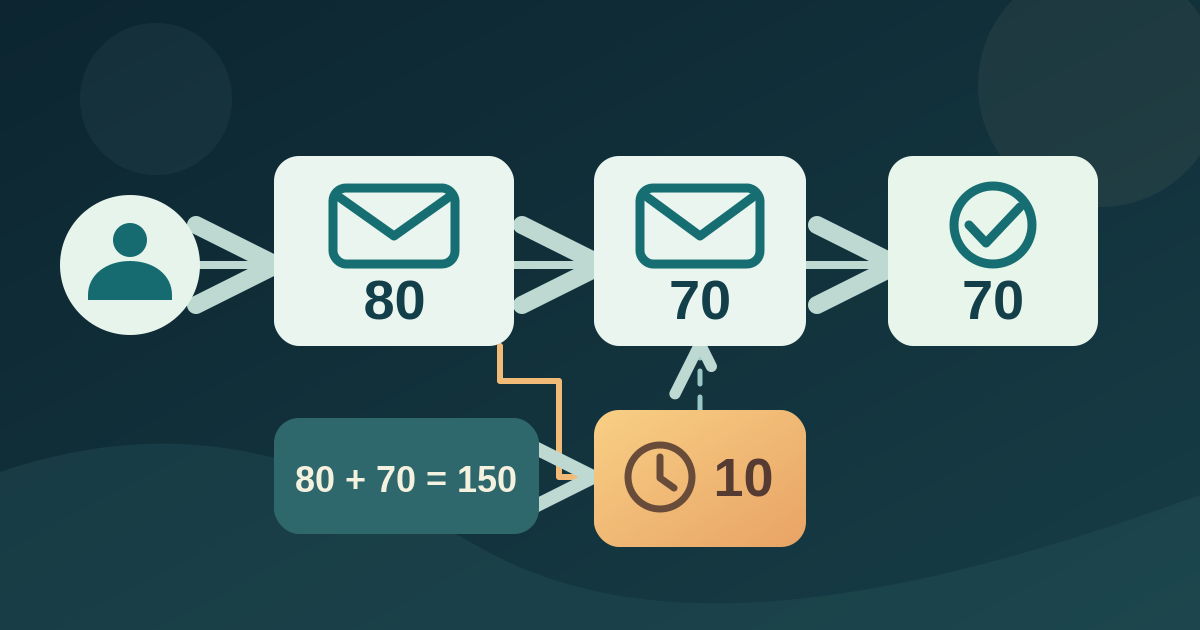
Dans un autre exemple fictif Classic à deux emails, le premier compte 80 envois et le second 70 au même instant. Si le compte confirme que les deux emails ont été envoyés aux mêmes 70 personnes et que dix attendent actuellement dans la file du second, 70 « Subscribers who've completed » sont compatibles avec 150 « Emails sent » au total (80 + 70). Seul le premier email a été envoyé à ces dix personnes. Ce rapprochement exige la cohorte vérifiée et les deux rapports individuels; les trois totaux seuls ne le prouvent pas.[2]
Séparément, prenons un Marketing Automation Flow fictif, uniquement par email, sans réentrée, observé à une heure donnée. Une cohorte vérifiée manuellement compte 100 départs uniques : 50 contacts vont en A, 30 en B et 20 attendent avant les deux emails. L'email A compte 50 envois; B en compte 30. Chaque branche comporte encore une étape sans message après l'email, avant la fin du parcours. Parmi les 80 contacts auxquels un email a été envoyé, 45 de A et 25 de B ont terminé, tandis que cinq de chaque branche sont encore à cette dernière étape. Ainsi, 70 fins et 80 envois sont compatibles. Les dix envois supplémentaires concernent des contacts encore dans le parcours.
Les nombres par branche et en attente sont des preuves manuelles fictives, pas des champs garantis dans un export Mailchimp. À cet instant, 70 fins, dix actifs après envoi et 20 en attente donnent 100 départs; 50 plus 30 donnent 80 envois. Un deuxième email sur une voie, une réentrée, un SMS ou une sortie précoce changeraient le rapprochement. N'additionnez que des groupes exclusifs de la même population au même instant.
Examiner l'écart sans inventer sa cause
Commencez par les libellés et les bornes : classique ou parcours, vue globale ou message, cumul ou jour, email seul ou email plus SMS. Les rapports classiques évoluent continuellement; les chiffres « Sent » et « Completed » de leur digest portent sur la veille. L'analyse des étapes d'un parcours liste les campagnes et leurs envois, avec export CSV. Aucune de ces sources n'impose l'égalité entre les envois visibles et les contacts terminés. Livraisons, ouvertures et clics répondent à d'autres questions. En Classic, vérifiez aussi Deleted Workflow Emails avant de sommer les seules étapes visibles : après suppression, les statistiques de base, dont les envois, demeurent, mais pas le rapport complet de l'email.[3][2]
Examinez ensuite les branches, attentes, étapes suspendues, réentrées, retraits manuels et conditions de sortie. Mailchimp documente ces mécanismes, mais l'écart seul ne dit pas lequel a touché un contact précis. Si la décision l'exige, consultez dans le compte une petite sélection autorisée de références internes anonymisées. Ne collez pas d'adresses dans la feuille. Sans dénominateur vérifié pour une étape ou sans période comparable, laissez le résidu « inexpliqué ».[7][3]
Transmettre une explication vérifiable
La note finale doit donner la comparaison, les deux unités, les ID du parcours et des étapes, l'heure, ce que les chiffres établissent et ce qui reste incertain. Exemple : « À 16 h, 70 fins et 80 envois d'email; les branches et la file expliquent dix envois avant la fin dans cette cohorte vérifiée ». Sans preuve des branches, remplacez la conclusion par « cause non vérifiée » et assignez le contrôle suivant. Un pourcentage net mais sans preuve serait trompeur.
Dans la feuille localisée, liez l'écran du rapport ou l'export des messages, associez chaque envoi à sa voie et distinguez contacts uniques, passages répétés et messages envoyés. Le CSV du fournisseur aide à vérifier les messages; il ne prouve pas que tous les nœuds sans message ont un compte. Si le parcours reste actif, créez un nouvel instantané sans écraser le premier.[3]
Sources et lectures complémentaires
- Getting Started with ReportsMailchimp · Consulté
- About Classic Automation ReportsMailchimp · Consulté
- About Marketing Automation Flow ReportsMailchimp · Consulté
- View Marketing Automation Flow Reports on MobileMailchimp · Consulté
- Use Conditional Split RulesMailchimp · Consulté
- Use Wait for Trigger RulesMailchimp · Consulté
- Edit a Marketing Automation FlowMailchimp · Consulté