Configurer une inscription à un événement sans billet PDF
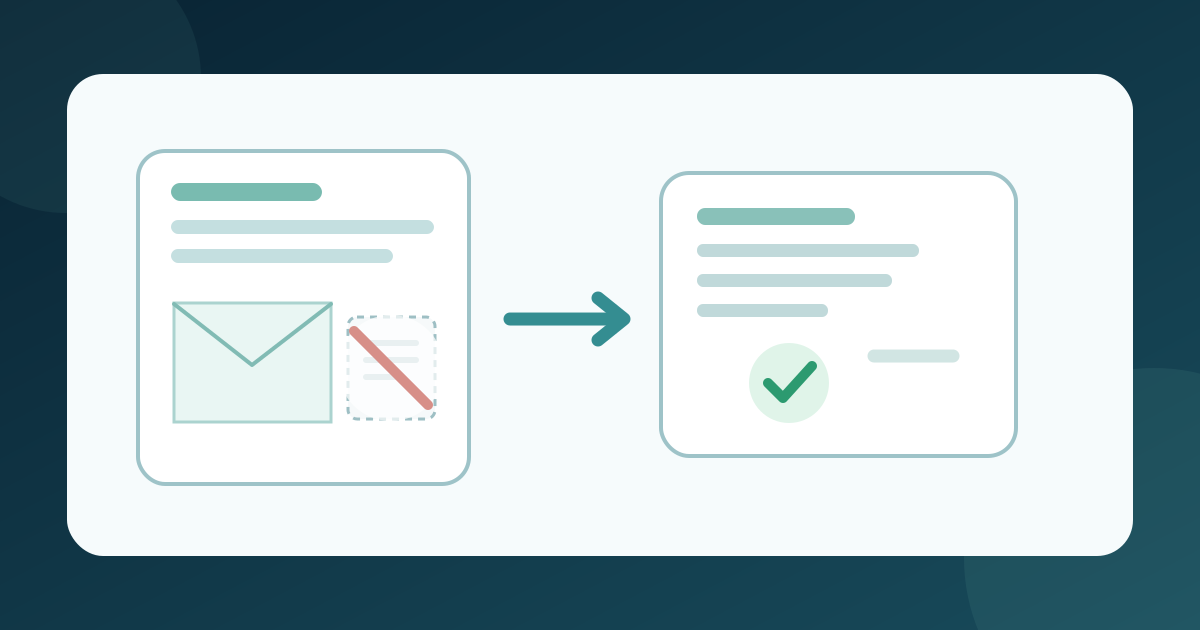
Supprimer une pièce jointe PDF et organiser un événement sans billet à présenter à l’entrée sont deux décisions différentes. Choisissez d’abord le mode de vérification à l’arrivée, puis modifiez uniquement le réglage de livraison proposé par votre fournisseur.
La rédaction de Boletolibre
Publié
1. Définir ce qui remplace le PDF
Télécharger la fiche livraison sans PDF et test d’entrée (Markdown, en anglais)
Rédigez une seule consigne d’arrivée : le personnel recherche-t-il l’inscription, un billet numérique reste-t-il à présenter, ou un autre dossier validé sert-il de référence ? Désignez une personne pour les inscriptions introuvables. Ne supposez pas que la suppression d’une pièce jointe annule des billets, retire les codes QR de tous les canaux ou modifie les règles d’entrée.
2. Modifier le réglage du fournisseur
Le guide Eventbrite sans PDF passe par Order Options → Order Confirmation et décoche “Include printable tickets in all orders”. Il propose séparément le type facultatif Registration event sous Tickets → Settings pour les événements payants ; ces commandes sont propres à Eventbrite. Ticket Tailor dispose de la case “Attach ticket vouchers as a PDF” dans les réglages du courriel de confirmation, avec une variante par événement. La décocher retire le PDF joint mais laisse le billet standard dans le corps du message. Vérifiez le résultat de votre plateforme avant d’enregistrer.[1][2][3]
3. Contrôler la confirmation reçue
Effectuez une inscription de test autorisée et examinez le message effectivement reçu. Vérifiez la présence d’un PDF, d’un billet ou code dans le courriel ou le compte, et la cohérence des consignes d’arrivée. Eventbrite demande, dans son parcours sans PDF, d’indiquer que les participants n’ont pas à présenter de billet numérique ou imprimé. Adaptez le message de confirmation ou la note préalable proposée par votre système ; n’annoncez pas « aucun billet nécessaire » si le personnel doit toujours en lire un.[1]
4. Répéter le contrôle d’entrée
À l’entrée prévue, testez la recherche d’inscription prise en charge ou l’identifiant numérique conservé avec un dossier contrôlé. Vérifiez le résultat dans le registre d’admission, pas seulement l’aspect du courriel. Répétez le parcours d’une personne qui ne retrouve pas le message et nommez un responsable des exceptions. Si la communication et le contrôle d’entrée ne concordent pas, corrigez et retestez les deux avant d’annoncer ce mode de livraison.
Sources et lectures complémentaires
- How to set up an event that doesn't require PDF tickets (registration only)Eventbrite Help Center · Consulté
- How can I edit my Event confirmation email?Ticket Tailor Help Centre · Consulté
- How can I customise my PDF ticket?Ticket Tailor Help Centre · Consulté