Configurer la page de confirmation d'une commande de billets
La page affichée après la commande sert à guider l'acheteur ; ce n'est pas un titre d'accès. Elle doit dire ce que le système a réellement enregistré, quelle est la prochaine étape et comment obtenir de l'aide. Configurez-la séparément de l'e-mail de confirmation, puis vérifiez que les deux décrivent le même état.
La rédaction de Boletolibre
Publié
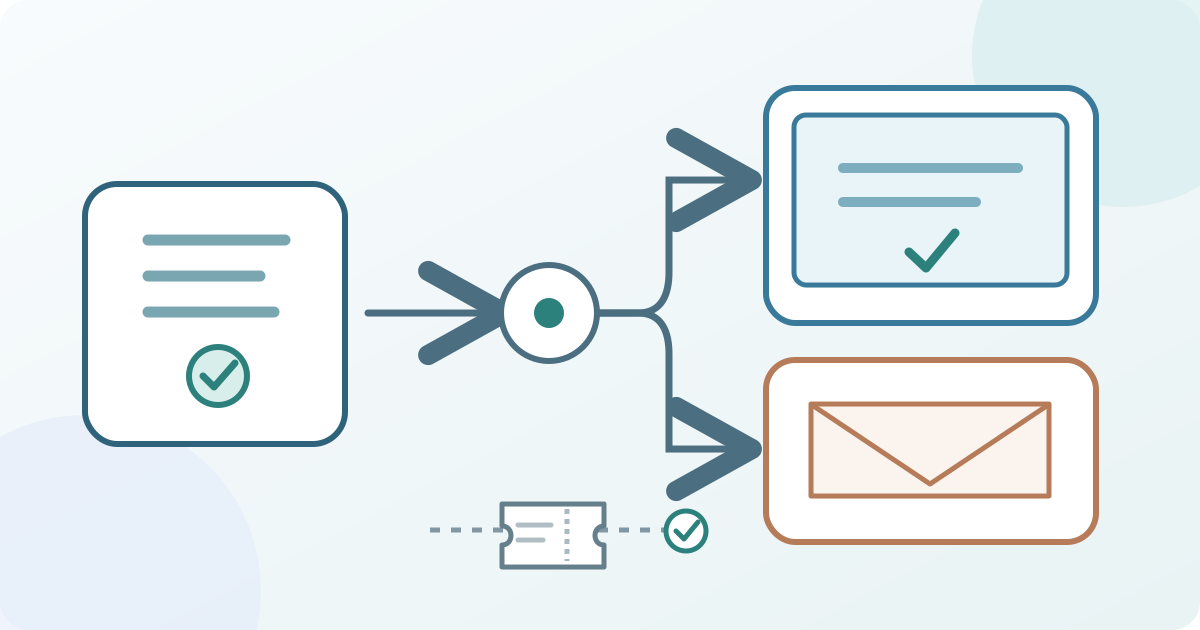
1. Déterminer l'état de commande qui affiche la page
Télécharger la fiche de contrôle des états et supports de confirmation (Markdown, en anglais)
Notez l'action qui déclenche l'écran : achat terminé, inscription gratuite, demande en attente ou autre résultat défini par le prestataire. N'annoncez pas une place confirmée si elle reste en attente ou sur liste d'attente. La commande, le paiement et le droit d'entrée émis peuvent être trois enregistrements distincts. Décidez ce que la page peut réellement confirmer avant d'écrire son texte. Si l'outil présente plusieurs écrans de résultat, associez chacun à son déclencheur exact.
2. Rédiger une seule prochaine étape claire
Commencez par l'état réel et le nom de l'événement. Donnez ensuite une action précise : récupérer le billet, conserver les informations d'arrivée, terminer une étape ou joindre l'organisateur. Si la date figure sur la page, vérifiez l'heure et le fuseau horaire. Proposez un contact fonctionnel et expliquez où trouver le billet ou la référence. N'insérez ni lien de billet privé, ni réponse personnelle, ni détail de paiement dans un exemple public générique. Placez les liens promotionnels après l'instruction utile.
3. Modifier la page dans l'outil de billetterie
Ouvrez l'éditeur de page du prestataire et ne modifiez que l'état concerné. Eventbrite prévoit un message pour la page suivant une commande terminée avec succès ; le texte de l'e-mail et du PDF se règle séparément. Chez EventCreate, l'éditeur de page permet de modifier titre, description, consignes et liens. EventCreate décrit aussi des confirmations différentes pour participation, non-participation et inscriptions closes. Ces menus et états sont propres à chaque produit : vérifiez les déclencheurs et champs de votre outil avant d'enregistrer.[1][2][3]
4. Vérifier l'e-mail et les variantes par billet
Lisez la page à côté du vrai courriel de confirmation et du mode de remise du billet. Eventbrite distingue les messages de page et d'e-mail/PDF, avec des variantes facultatives selon le type de billet ; changer l'un ne garantit pas le changement de l'autre. EventCreate possède également deux éditeurs séparés. Si un type de billet exige des consignes d'arrivée différentes, vérifiez si le prestataire peut les cibler et où elles apparaîtront. Un message à l'écran ne remplace pas un billet valide émis.[1][3]
5. Tester le parcours acheteur de manière contrôlée
Utilisez l'aperçu ou la méthode de test autorisée, sans déclencher un paiement réel non approuvé. Sur mobile et ordinateur, contrôlez le parcours de commande terminée : état, identité de l'événement, lien suivant, retrait du billet et assistance. Si des états en attente, refusés ou fermés existent, inspectez-les séparément ; ne supposez pas qu'ils existent partout. Comparez l'e-mail de test avec l'écran, y compris les variantes par billet. Le chargement d'une page ne prouve ni le règlement du paiement ni l'émission d'un droit d'entrée.
6. Désigner les responsables des changements et exceptions
Nommez la personne autorisée à modifier la page, celle qui traite les problèmes de remise des billets et celle qui valide le texte final. Consignez la version et la date. Si un lien échoue ou si la page promet plus que ne confirme la commande, cessez de promouvoir ce parcours, corrigez et recommencez le contrôle touché. Revoyez le message après tout changement de date, lieu, remise des billets ou circuit des états : l'ancien texte peut ne plus convenir.
Sources et lectures complémentaires
- Customize your order confirmationEventbrite Help Center · Consulté
- How to Edit Your Event Confirmation PageEventCreate Help Center · Consulté
- How to Set up Email Confirmations, with an Attendee Receipt through EventCreateEventCreate Help Center · Consulté