Tester le focus clavier à l’ouverture du menu mobile
Un menu mobile peut parfaitement s’ouvrir au toucher et perdre une personne qui utilise le clavier. Le focus peut passer derrière le panneau, atteindre des liens visuellement fermés, disparaître à la fermeture ou rester bloqué. Testez la version publiée sur écran étroit comme une suite d’états, pas seulement comme un bouton qui s’ouvre visuellement. La fiche modifiable aide rédaction, design et développement à partager le même parcours.
La rédaction de Boletolibre
Publié
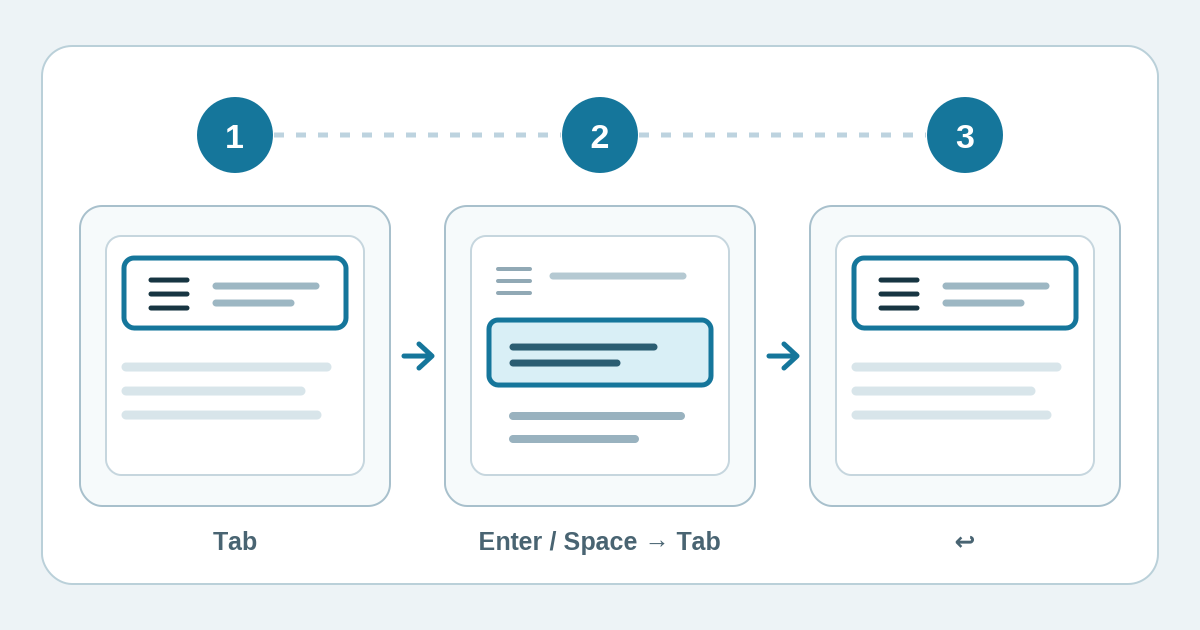
Utiliser la fiche de transitions du focus
Télécharger la fiche de test du menu mobile (Markdown, en anglais)
Choisissez une page publique avec l’en-tête réellement utilisé. Notez la largeur de la fenêtre, le navigateur, le système et l’usage d’un clavier physique ou du mode adaptatif du navigateur. Partez d’une tâche ordinaire : trouver le programme dans le menu puis revenir à la page. Consignez chaque touche et l’élément qui reçoit visiblement le focus ; une capture fixe ne montre pas où il est allé après une frappe.
La fiche sépare les états fermé, nouvellement ouvert, parcours des liens, contenu imbriqué, fermeture et redimensionnement. Décrivez la première transition défaillante plutôt que « menu inaccessible ». La rédaction peut parfois corriger les noms ou l’ordre des liens ; le responsable du composant doit corriger la gestion du focus ou des liens cachés. C’est une aide de contrôle, pas une certification d’accessibilité.
Identifier d’abord le type de panneau
De nombreux menus de site sont des divulgations : un bouton affiche ou masque des liens ordinaires. Dans le modèle W3C, Entrée ou Espace active le bouton et son état développé reflète la visibilité. L’exemple de navigation W3C utilise Tab et Maj+Tab entre les liens visibles ; les flèches sont facultatives et ne remplacent pas la tabulation normale. Ne réclamez pas les touches d’une barre de menus applicative simplement parce que le graphisme emploie le mot « menu ».[1][2]
Un panneau plein écran peut au contraire se comporter comme une boîte de dialogue modale. S’il est vraiment modal, le focus entre à l’ouverture, Tab reste dedans, Échap ferme et le focus revient généralement au déclencheur. Une simple divulgation non modale ne doit pas retenir le focus comme un dialogue. Demandez au responsable du modèle ou du composant l’interaction prévue et vérifiez sa cohérence. Le modèle modal W3C s’applique à ce cas, sans exiger que tout menu mobile soit un dialogue.[3]
Examiner l’état fermé avant l’ouverture
À largeur étroite, partez du haut de page et utilisez Tab jusqu’au bouton du menu. Il doit être identifiable sans pointeur et le focus visible. S’il ne montre qu’une icône, son nom accessible doit préciser l’action et son aspect ne doit pas le confondre avec une décoration. Testez Entrée et Espace dans deux passages distincts. Évitez des valeurs positives de `tabindex` pour forcer l’ordre visuel ; corriger l’ordre logique du contenu est plus robuste.[5][1][4][7][8]
Continuez à tabuler avant l’ouverture. Les liens du panneau visuellement fermé ne doivent pas être des arrêts invisibles. Si le focus paraît disparaître dans l’en-tête, notez son élément et vérifiez si le panneau est vraiment masqué ou seulement déplacé hors écran. C’est un défaut du composant même si la souris fonctionne. Si le menu reste visible à largeur ample, réduisez à nouveau la fenêtre et recommencez : le changement adaptatif peut laisser d’anciens points de focus.
Suivre le focus dans le panneau ouvert
Ouvrez au clavier et faites une pause. Pour une divulgation, le focus peut rester sur le bouton ; Tab doit ensuite atteindre la prochaine commande visible dans un ordre logique ; si les liens suivent directement le bouton, il s’agira du premier lien. Pour un modal, il doit rejoindre un élément significatif à l’intérieur. Dans les deux cas, le focus doit se voir et la suite doit se comprendre. W3C autorise plusieurs séquences possibles, pourvu qu’elles préservent sens et fonctionnement.[2][3][4][5]
Parcourez tous les liens avec Tab et Maj+Tab. S’il existe une partie imbriquée, activez son bouton, atteignez ses nouveaux liens puis repliez-la. L’exemple W3C emploie `aria-expanded` sur le bouton pour signaler l’état ; inspecter l’arbre d’accessibilité publié peut aider le développement à trouver une incohérence. Côté rédaction, vérifiez aussi la clarté des intitulés et qu’un parcours essentiel n’est pas enfoui derrière trop de liens.[2]
Si le focus passe derrière un panneau plein écran, des commandes invisibles risquent d’être activées. S’il ne quitte jamais une divulgation non modale, le reste de la page devient inaccessible. Un vrai modal retient intentionnellement le focus, mais doit pouvoir se fermer. Notez la touche et le résultat visibles : « piège du focus » n’aide que si la sortie attendue est indiquée.[3][6]
Fermer et retrouver le focus
Fermez avec la commande visible ou le bouton initial, puis essayez Échap. L’exemple W3C ferme une liste ouverte avec Échap et redonne le focus au bouton qui la commande. Cette réalisation est illustrative : testez la promesse du panneau réel. Dans un modal, Échap et le bouton de fermeture doivent terminer le dialogue et rendre normalement le focus à l’ouvreur. Si celui-ci a disparu après navigation, un autre emplacement logique s’impose. Le focus ne doit ni rester sur un lien caché ni revenir inopinément au début.[2][3]
Après fermeture, appuyez encore sur Tab. L’arrêt suivant doit avoir du sens par rapport à l’en-tête et à la page, sans atteindre un lien enfant caché ni recommencer dans le navigateur. Refaites ouverture et fermeture en sens inverse avec Maj+Tab. Un menu peut fonctionner une fois et échouer après l’ouverture d’un sous-menu, la visite d’une route ou un changement de largeur. Relevez ces combinaisons d’états.[4]
Une matrice pour isoler la transition défaillante
| État et action | Observation attendue | Défaillance à noter |
|---|---|---|
| Fermé → Tab vers bouton | Focus visible sur commande nommée | Bouton omis ou focus invisible |
| Fermé → Entrée/Espace | Panneau s’ouvre et état change | Seul toucher/clic agit |
| Ouvert → Tab avant/arrière | Liens visibles en ordre logique | Focus sur contenu caché ou couvert |
| Partie imbriquée → ouvrir/fermer | Liens accessibles puis retirés du parcours | Liens fermés restent focalisables |
| Ouvert → commande de fermeture (Échap si prévu) | Panneau fermé et focus logique | Focus caché ou saut inattendu |
| Ouvert → largeur/orientation changée | Focus encore repérable | Focus perdu au point adaptatif |
La matrice décrit des observations, pas une recette universelle de touches pour tout composant personnalisé. Avec un vrai modal, appliquez les attentes du dialogue ; avec une divulgation, la tabulation des liens. Un outil automatique peut détecter des attributs absents, mais seul le parcours au clavier révèle si l’on peut entrer, utiliser et quitter le menu.
Transmettre le plus petit défaut reproductible et retester
Envoyez au responsable du composant l’URL publique, la largeur, le navigateur et l’appareil, le type de panneau, le focus de départ, les touches exactes, la destination attendue et réelle et si possible un court enregistrement. Précisez la tâche : « je n’atteins pas le lien du programme après ouverture » est plus utile que « clavier cassé ». La rédaction peut vérifier texte et ordre ; le développement peut examiner sémantique du bouton, masquage, placement du focus et fermeture.
Après correction, répétez toute la séquence aux largeurs étroite et ample. Testez le site publié au clavier seul ; si possible, utilisez un clavier physique sur téléphone ou tablette, car l’émulation adaptative ne reproduit pas toutes les interactions réelles. WebAIM recommande précisément les essais clavier sur mobile. La réussite du menu ne remplace pas l’examen général du contenu, des formulaires, du contraste et des lecteurs d’écran.[8]
Sources et lectures complémentaires
- Disclosure (Show/Hide) PatternW3C Web Accessibility Initiative, ARIA Authoring Practices Guide · Consulté
- Dialog (Modal) PatternW3C Web Accessibility Initiative, ARIA Authoring Practices Guide · Consulté
- Understanding SC 2.4.3: Focus OrderW3C Web Accessibility Initiative · Consulté
- Understanding SC 2.4.7: Focus VisibleW3C Web Accessibility Initiative · Consulté
- Understanding SC 2.1.2: No Keyboard TrapW3C Web Accessibility Initiative · Consulté
- Understanding SC 4.1.2: Name, Role, ValueW3C Web Accessibility Initiative · Consulté
- Keyboard AccessibilityWebAIM, Utah State University · Consulté