Le menu mobile du site WordPress de l'événement ne s'ouvre pas : vérifier le parcours publié
Quand le menu mobile échoue, le public peut perdre l'accès aux billets, au lieu et au programme malgré un en-tête correct sur ordinateur. Commencez par la page publique. Ce guide concerne WordPress ; les autres constructeurs ont d'autres commandes.
La rédaction de Boletolibre
Publié
1. Constater la panne et préserver un accès direct
Télécharger la fiche de panne et de publication du menu mobile (Markdown, en anglais)
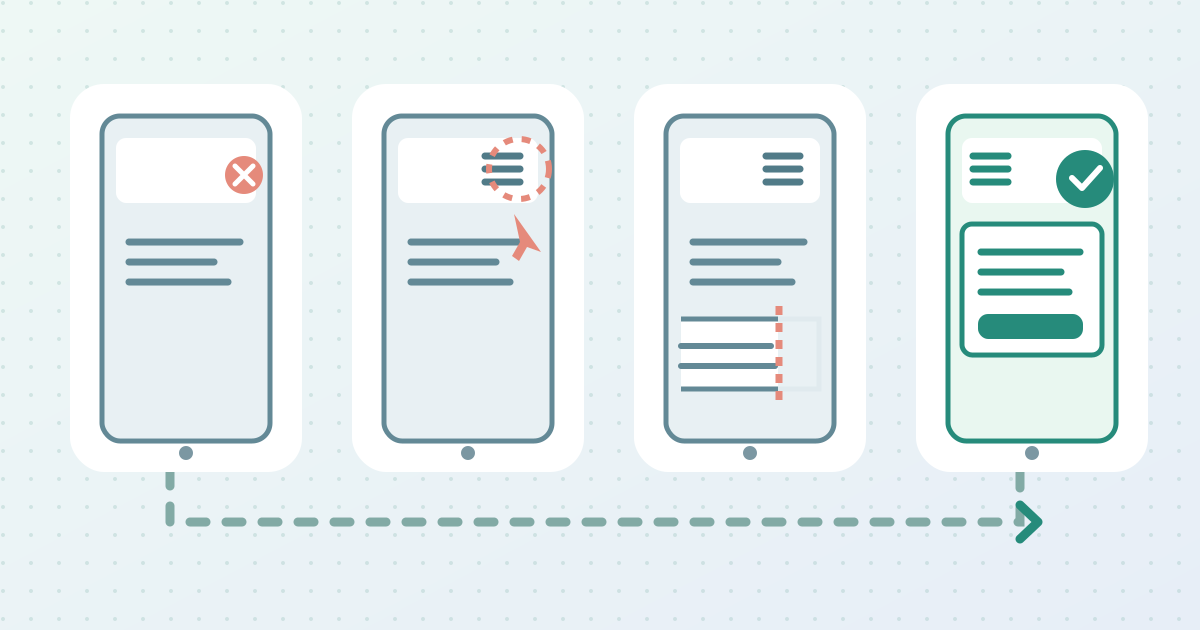
Ouvrez l'URL publique exacte sur un vrai téléphone, déconnecté. Depuis un chargement neuf, notez si l'icône manque, si le premier toucher échoue, si le panneau passe derrière la page ou si un sous-menu reste inaccessible. Relevez appareil, navigateur, page, largeur, heure et éventuel effet du défilement. Comparez une autre page avec le même en-tête. La prévisualisation et l'ordinateur ne prouvent pas le résultat mobile.
Gardez nom, date, lieu et accès aux billets disponibles par un lien textuel direct sur la page ou par un autre parcours approuvé. Vérifiez qu'il mène à la bonne édition. Conservez une capture et la dernière heure de fonctionnement connue ; n'appliquez pas une modification globale non vérifiée pour sauver un seul lien.
2. Identifier le composant responsable de l'en-tête
Déterminez si l'en-tête vient du bloc Navigation, d'un emplacement de menu de thème classique, d'un widget Elementor ou d'un module personnalisé. Dans un thème à blocs, inspectez bloc, menu sélectionné et superposition. Dans un thème classique, contrôlez le menu affecté à l'emplacement prévu. Dans Elementor, identifiez l'en-tête publié et le widget précis avant de changer point de rupture ou liste déroulante.[1][2][3]
Notez thème, constructeur, versions, modèle, affectation et dernière modification. Si une seule page échoue, comparez modèles et conditions d'affichage avant de changer le menu global. Préservez réglages actuels et possibilité de restauration ; ne changez pas plusieurs systèmes à la fois.[1][2][3]
4. Si le bouton ne répond pas, examiner le premier geste
Si l'icône existe sans répondre, comparez premier et second toucher, puis après défilement. Testez sans connexion. Une bannière, un en-tête fixe ou une couche transparente peut intercepter le geste. Notez l'étape exacte et ne mettez aucune donnée de participant dans une courte capture vidéo.
Demandez au responsable d'examiner console et requêtes de script échouées sur cette page. Dépendance absente ou erreur antérieure peut bloquer le bouton. N'ajoutez pas un second script, ne mettez pas tous les modules à jour au hasard. Si le changement récent concerne la performance, isolez-le en préproduction sans désactiver en direct billetterie, formulaires ou protection.
5. Si le panneau s'ouvre mal, vérifier découpe et sous-menus
Si le panneau passe derrière la page ou se coupe, inspectez conteneur parent, débordement et ordre d'empilement. Augmenter uniquement l'ordre du panneau ne suffit pas si son parent le découpe. Comparez avant et après défilement ; un en-tête fixe peut changer le conteneur actif. Corrigez le réglage responsable en préproduction.[6]
Testez séparément lien principal et sous-menu. Certaines interfaces font du libellé un lien et de la flèche un bouton ; d'autres utilisent le libellé pour ouvrir. Le survol sur ordinateur ne prouve pas l'usage tactile. Programme, lieu et billets doivent rester accessibles au toucher et au clavier, avec focus visible et fermeture possible.[6]
6. Comparer page publiée et vues en cache
Éditeur connecté, prévisualisation et visiteur mobile peuvent recevoir des fichiers différents. Comparez la même URL déconnecté et sur un autre réseau. Selon WP Rocket, Delay JavaScript Execution retarde les scripts des pages mises en cache ou optimisées jusqu'à une interaction. Ce n'est qu'une hypothèse conditionnelle.[5]
Sur une copie protégée, sauvegardez les réglages et changez une option pertinente. Si le menu fonctionne, identifiez le script nécessaire et l'exclusion prise en charge la plus étroite ; rétablissez les autres optimisations. Une purge générale ne corrige pas une mauvaise configuration. Si l'en-tête public est ancien, comparez version et couche de cache.[5]
7. Corriger un élément à la fois en préproduction
Inscrivez dans la fiche symptôme, composant, preuve, changement proposé et retour arrière. Faites valider. Reproduisez la panne en préproduction, appliquez une modification et revérifiez. Si un thème ou module doit être mis à jour, confirmez compatibilité et restauration. Évitez des essais en direct si l'en-tête sert aussi la billetterie ou l'inscription.
Comparez une page qui marche à celle qui échouait. La réparation doit préserver structure et destinations, et non seulement montrer l'icône. Vérifiez que le billet n'ouvre pas une ancienne campagne. Si l'essai échoue, revenez à l'état initial de test et transmettez les preuves au responsable.
8. Recontrôler le parcours complet après publication
Après publication, reprenez le test sur vrai téléphone, sans connexion et après chargement neuf. Le premier toucher doit ouvrir ; fermeture, réouverture et défilement doivent fonctionner. Suivez un lien principal et un sous-menu vers billets, programme, lieu et aide actuels. Reprenez sur une autre page, après défilement, à faible largeur, en paysage et avec zoom.[6]
Au clavier, atteignez le bouton, ouvrez, suivez un lien et fermez sans perdre le focus visible ni rester piégé. Contrôlez la version publique finale en cache plutôt que le seul éditeur. Consignez URL, appareil, navigateur, heure, modification, responsable et résultat. Si l'échec demeure, gardez le lien direct et rouvrez l'incident avec les observations.[6]
Sources et lectures complémentaires
- Navigation blockWordPress.org Documentation · Consulté
- Managing Classic Theme MenusLearn WordPress · Consulté
- How to resolve common mobile layout issues in ElementorElementor Help Center · Consulté
- Delay JavaScript executionWP Rocket Knowledge Base · Consulté
- Menus TutorialW3C Web Accessibility Initiative · Consulté