Ein barrierearmes PDF-Programm für Veranstaltungen erstellen
Ein gedrucktes Programm hilft vor Ort. Ein Bild des Zeitplans oder ein ungeprüftes PDF kann Uhrzeiten, Räume und Zugangshinweise jedoch vor Hilfstechnologien verbergen. Beginne mit einer bearbeitbaren Quelle, exportiere ein getaggtes PDF und prüfe die veröffentlichte Datei. Halte zusätzlich eine aktuelle HTML-Version bereit.
Boletolibre-Redaktion
Veröffentlicht
Die Ausgangsdatei strukturieren
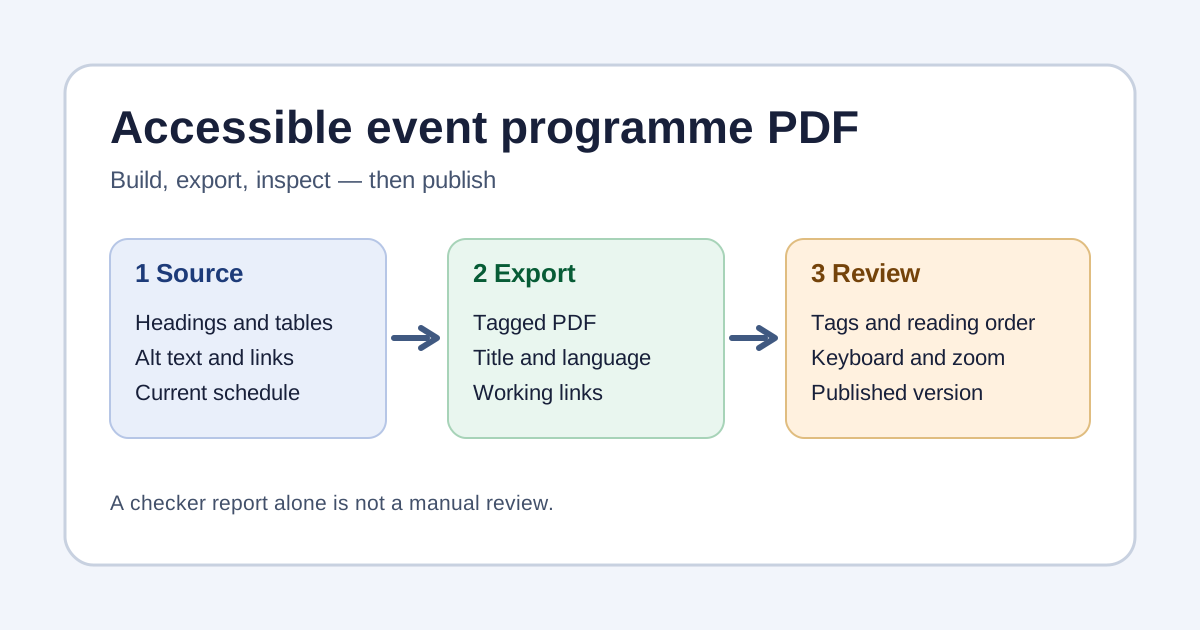
Nutze echte Formatvorlagen für Titel, Tages- und Sitzungsüberschriften. Zeit, Raum, Name und Zugangshinweis müssen auch nacheinander gelesen verständlich sein. Verwende bei Tabellen echte Spaltenüberschriften und vermeide komplexe Layoutzellen. Beschreibe wichtige Lagepläne, kennzeichne Schmuckbilder als dekorativ und benenne Links sinnvoll. Setze Dokumenttitel und Sprache. Microsoft empfiehlt, die Barrierefreiheitsprüfung vor dem PDF-Export auszuführen und Probleme in der Quelle zu beheben.[2][3]
Struktur beim PDF-Export erhalten
Wähle den Export als barrierefreies beziehungsweise getaggtes PDF. Laut Adobe können Tags aus der strukturierten Quelldatei Überschriften, Tabellen, Links und Lesereihenfolge besser erhalten. Ein Poster als Bild oder ein bloßer Druck in PDF ersetzt die Prüfung nicht. Halte Quelldatei und Exportweg fest, damit Aktualisierungen reproduzierbar bleiben.[1]
Die fertige Datei prüfen
Öffne das PDF und prüfe Tags, Überschriften, Listen, Tabellenköpfe, Links und Sprache. Die Reihenfolge soll Datum, Zeit, Sitzung, Raum, Zugang und Hilfe abbilden. Automatisches Tagging kann Spalten und Tabellen falsch deuten; ein Prüfbericht ersetzt daher keine manuelle Kontrolle. Prüfe Tastaturnavigation, Linkziele, auswählbaren Text und Vergrößerung beziehungsweise Umfluss, soweit unterstützt. Dokumentiere offene Punkte.[1][4]
Das öffentliche Programm aktuell halten
Vergleiche PDF und freigegebene Eventseite: Datum, Zeitzone, Ort, Räume, zugänglichen Weg, Kontakt und Aktualisierungszeit. Nach einer Änderung sind HTML-Seite und PDF gemeinsam zu aktualisieren; das Personal braucht den Ort der aktuellen Fassung. Wesentliche Informationen dürfen nicht nur im Download stehen.
Prüfung dokumentieren
PDF-Prüfprotokoll herunterladen (Markdown, Englisch)
Die bearbeitbare Checkliste trennt Quelle, PDF und Veröffentlichung und hält Verantwortliche sowie erneute Prüfungen fest. Sie ist kein Konformitätsnachweis. Verweist ein Event auf Boletolibre.com auf ein Programm des Veranstalters, vergleiche es mit veröffentlichtem Datum und Ticketangaben; der Veranstalter prüft seine bereitgestellte Datei selbst.
Quellen und weiterführende Informationen
- Creating accessible PDFsAdobe Acrobat Help · Abgerufen
- Create accessible PDFsMicrosoft Support · Abgerufen
- Testing a PDF for accessibilitySection508.gov · Abgerufen